スプレッドシートでGASをはじめるには、拡張機能からApps Scriptエディタを開いてコードを保存すればいい。初回実行時の権限承認さえ済ませれば、あとはコピペしたコードから動かせる。
とはいえ、プログラミング未経験だと、どこから触ればいいのか分からず身構えてしまう人も多いはずだ。
この記事では、GASの基本知識からエディタの開き方、権限承認の手順、できることの具体例まで順番に確認していく。
この記事でわかること
- スプレッドシートでGASをはじめるための最初の一歩
- GASの基本知識と実行時間などの制限
- 最初のスクリプトを動かすまでの3ステップ
- 初回実行時に必要な権限承認の手順
スプレッドシートのGASは拡張機能からすぐ開ける
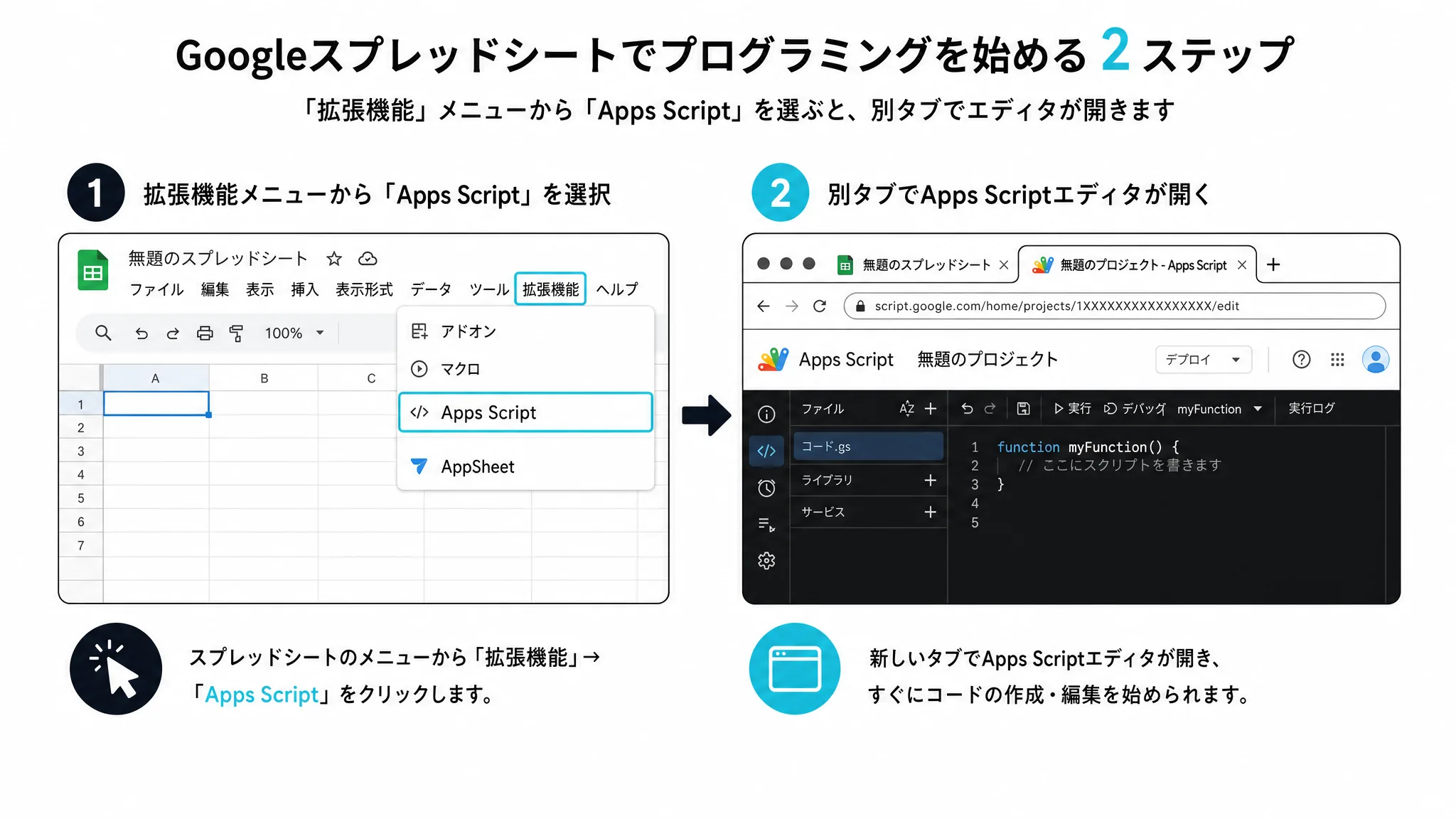
GASのエディタは、スプレッドシートの「拡張機能」から「Apps Script」を選ぶだけで開ける※1。
別ウィンドウ(別タブ)でエディタが立ち上がり、そのままコードを書きはじめられる状態になる。一度作成したスクリプトは、次回以降も同じ「拡張機能」→「Apps Script」から開き直せる※1。
エディタが開けたら、次はGASの基本を押さえたうえで、実際にスクリプトを動かしてみよう。
GASをはじめる前に知っておきたい基本
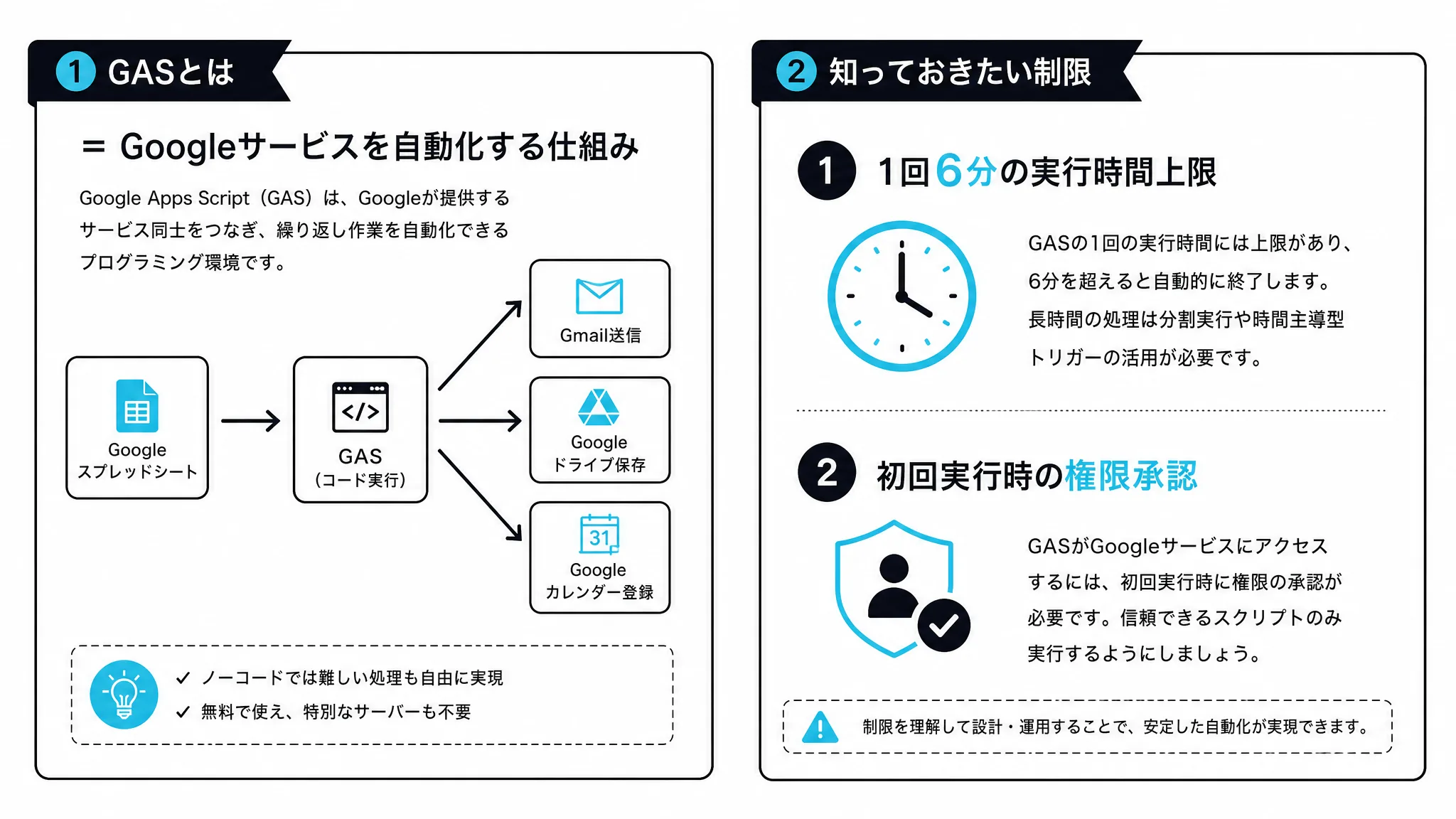
GASは、スプレッドシートやドキュメントなどGoogleのサービスをプログラムで自動化できる仕組みだ。使う前に押さえておきたい基本を2つ、順番に見ていこう。
GAS(Google Apps Script)とは何か
GAS(Google Apps Script)は、Googleが無料で提供しているプログラミング言語・開発環境だ。
Googleアカウントさえあればだれでも使え、公開されているコードをそのままコピペして試せる手軽さも特徴だ。難しい構文を最初から覚える必要はなく、必要な処理だけをつまみ食いして使いはじめられる。
実行時間や権限などの制限
GASには、1回の実行につき6分までという実行時間の上限がある※2。重い処理を書くと、この時間内に終わらずエラーで止まることがある。
また、ほかのGoogleサービス(Gmailやカレンダー等)を操作するプログラムでは、初回実行時にそのサービスへのアクセス権限を求められる。この権限承認の具体的な手順は、後の章で詳しく見ていく。
GASを開いて最初のスクリプトを動かす3ステップ
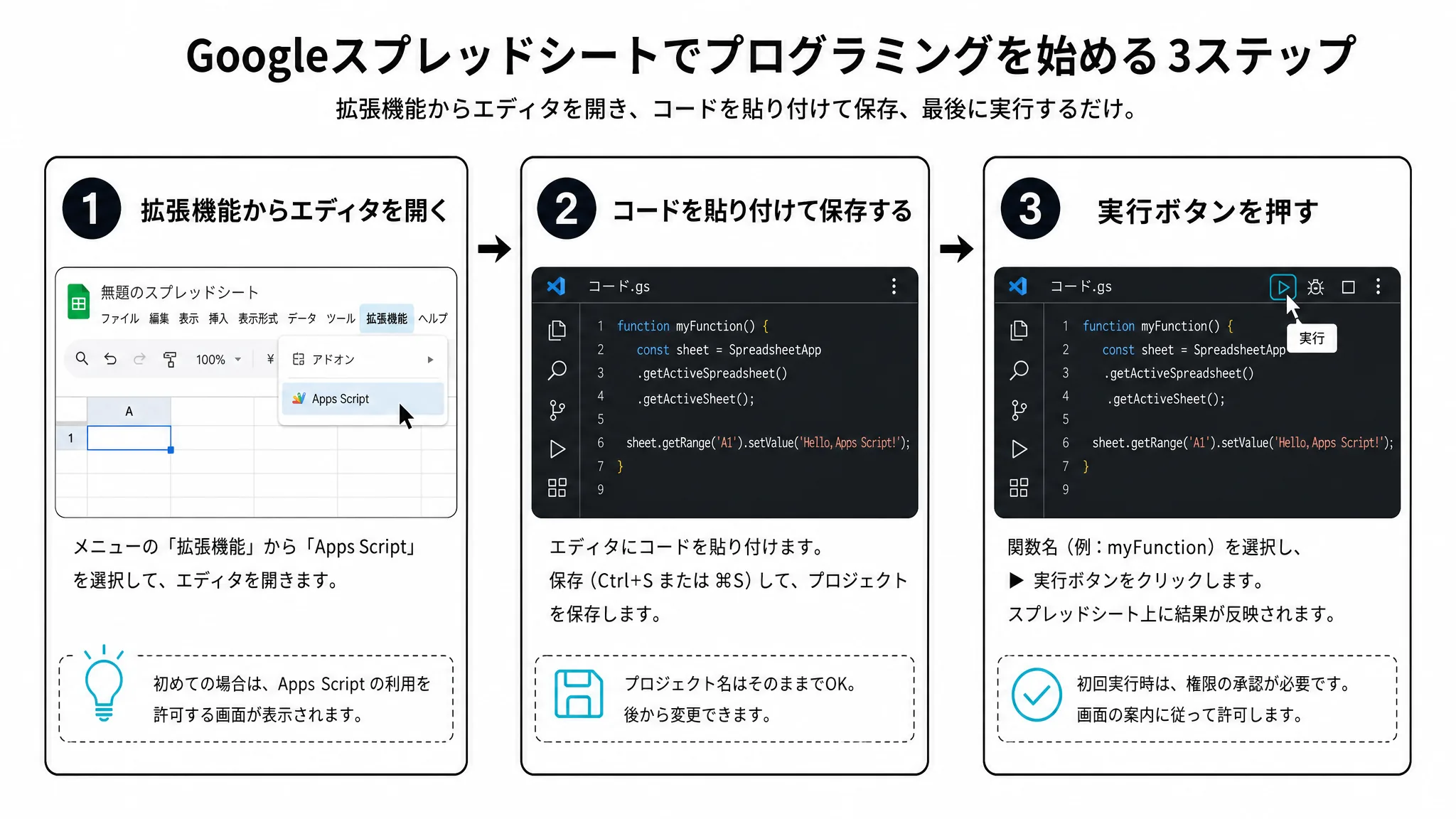
最初のスクリプトを動かすまでの流れは、たった3ステップで完結する。順番に見ていこう。
拡張機能からApps Scriptエディタを開く
最初のステップは、前の章で紹介した「拡張機能」からApps Scriptエディタを開くことだ。
まだ開いていない場合は、前の章の手順で開いておこう。ここから先は、実際にコードを書いていく流れになる。
コードを貼り付けて保存する
エディタが開いたら、無題のプロジェクトに名前をつけて、動かしたいコードを貼り付ける。
貼り付けるコードが手元に無ければ、ChatGPTなどのAIに「こういう処理を自動化するGASのコードを書いて」と頼んでみるのも1つの手だ。たたき台をその場で作ってくれることも多い。
貼り付けたら、上部の保存アイコンをクリックしてコードを保存する※3。保存しないと次のステップの実行ボタンが有効にならない点に注意しよう。
実行ボタンを押して動かす
保存が済んだら、上部の「実行」ボタンを押すとスクリプトが動き出す。処理の結果は、エディタ上部の「実行ログ」で確認できる※4。
はじめて実行する時は、このあとに説明する権限の承認画面が表示されるので、順番に進めていこう。
初回実行時に必要な権限の承認手順
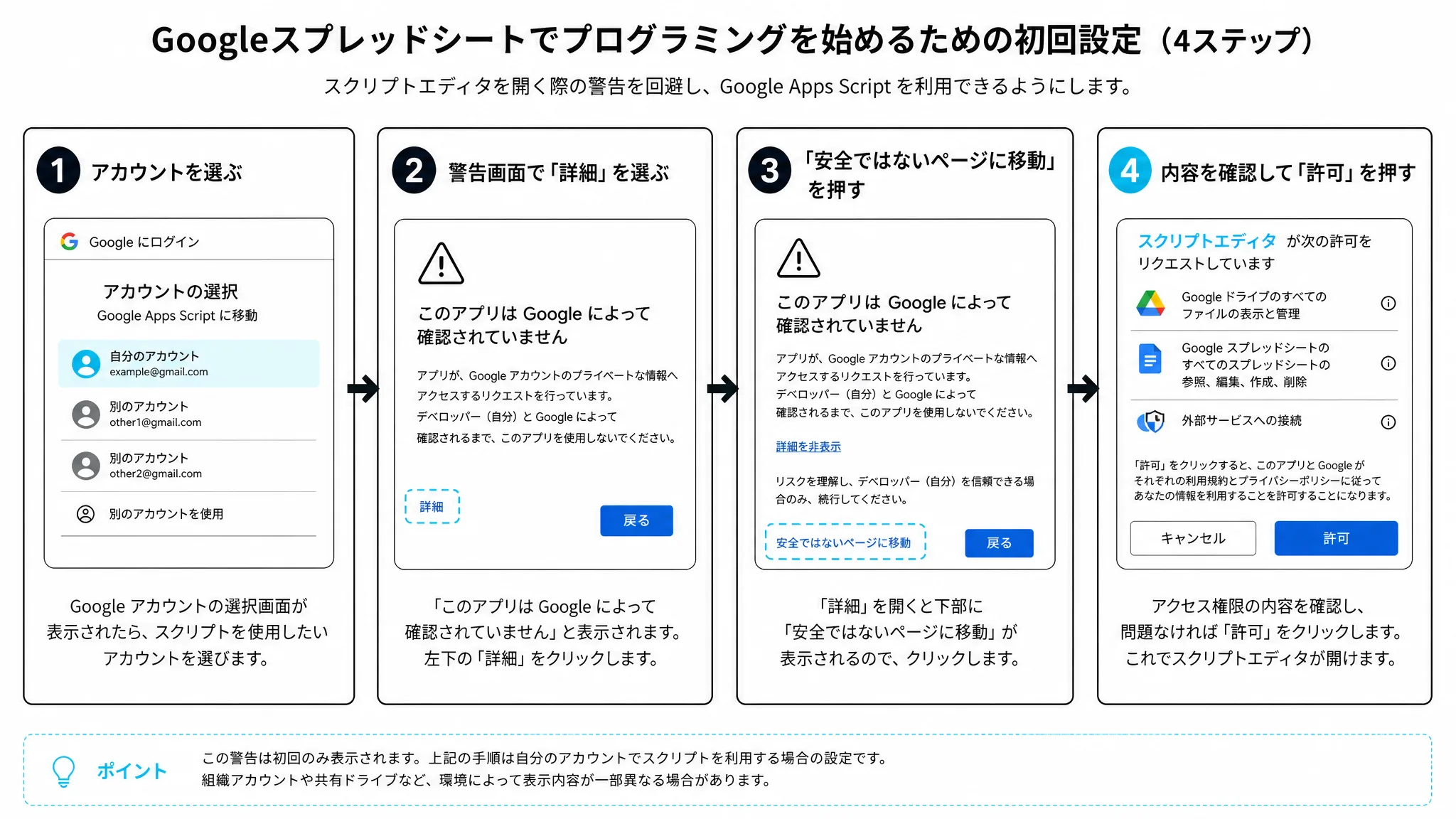
はじめてスクリプトを実行すると、Googleアカウントへのアクセス許可を求める画面が表示される。落ち着いて、以下の2ステップで進めよう。
アカウントを選んで続行する
承認画面が出たら、まず使用するGoogleアカウントを選ぶ。
続けて「このアプリはGoogleで確認されていません」という警告が表示されることがある※5。自分で作成・実行しているスクリプトであれば、心配せずに次へ進めて構わない。
安全ではないページの表示を許可する
警告画面が出たら、左下の「詳細」を選び、「(プロジェクト名)に移動(安全ではないページ)」を押す。その後、必要な権限の内容を確認して「許可」をクリックすれば、初回の承認は完了する。
この確認画面は、スクリプトがGoogleに未検証だからこそ表示される仕組みだ※5。悪意あるアプリからアカウントを守るための機能なので、心配しなくていい。
GASでできることの具体例
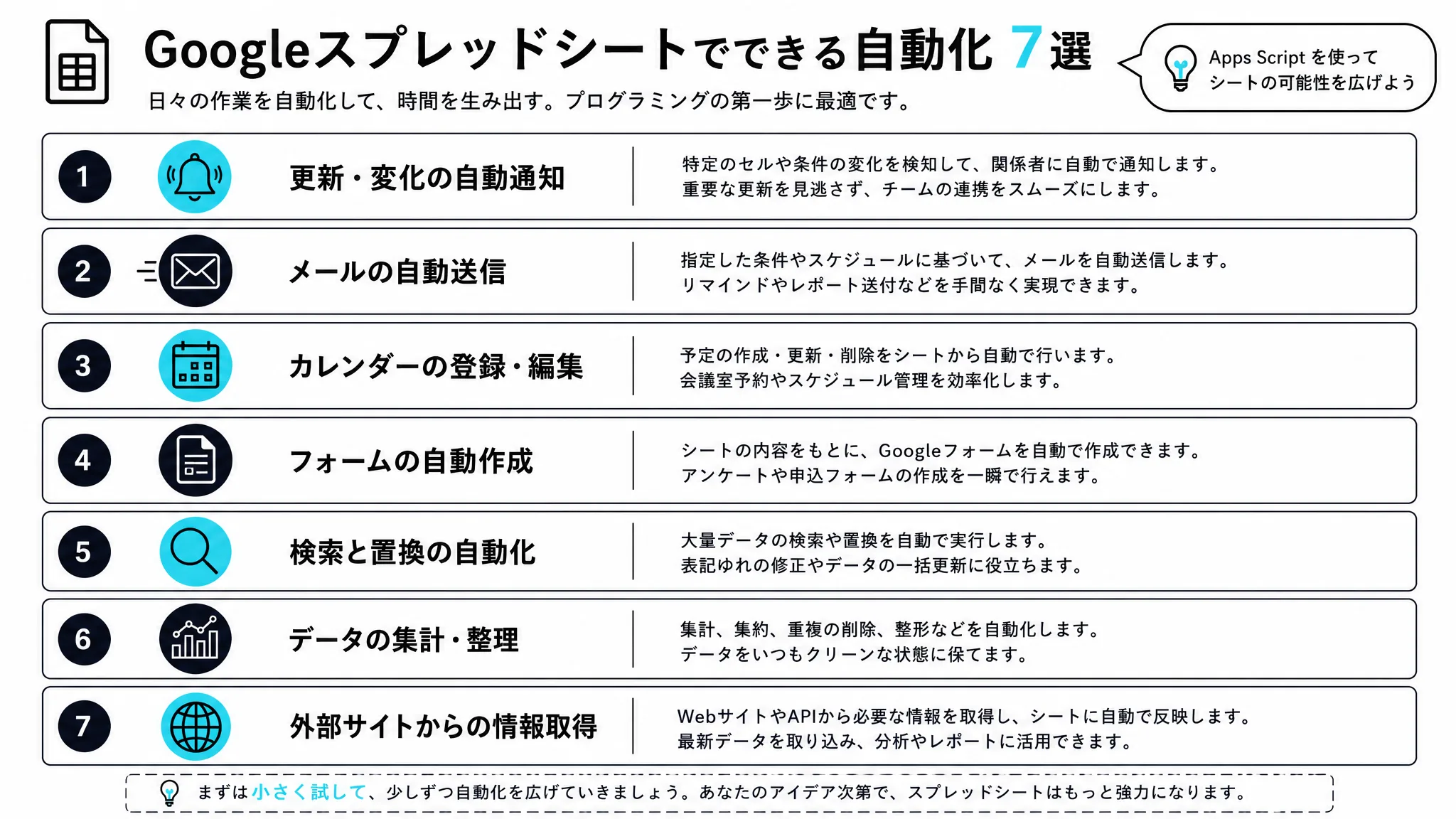
GASでできることは幅広い。日々の業務を自動化する目的で活用できる。
代表的な例を挙げると、以下のようなものがある。
- 更新や変化があったときの自動通知
- メールの自動送信
- カレンダーの登録・編集
- フォームの自動作成
- 検索と置換の自動化
- データの集計・整理
- 外部サイトからの情報取得
実行時間の上限(前の章で紹介した6分)はあるものの、日常のちょっとした繰り返し作業を自動化するには十分な範囲だ。
GASの始め方に関するよくある質問
ここでは、GASをはじめるときによく聞かれる疑問をまとめて解消する。
エラーが出て動かない時はどうすればいい?
エラーが出たら、まずはページの開き直しとキャッシュ削除を試すといい。
スプレッドシートかApps Scriptのページを開き直してみよう。それでも直らない場合は、ブラウザのキャッシュを削除して再起動してみよう。複数のスプレッドシートを開いている場合は、閉じてから試すのも効果的だ。
こうしたエラーは、一時的なGoogle側の処理が原因になっていることが多いため、5〜10分ほど時間をおいて再度試すのも有効だ。
スマホからでもGASは使える?
GAS単体のスマホアプリは無く、編集はパソコンで行うのが基本になる。
スマホのブラウザからApps Scriptのページを開けば操作自体はできる。ただし画面が小さくコードを書きにくいため、コードの作成・編集はパソコンで行うのがおすすめだ。
一度作ったスクリプトなら、スマホのスプレッドシートアプリから関数として呼び出して実行することはできる。
GASは無料で使える?
GASは無料で使える。Googleアカウントさえあれば追加費用は一切かからない。
個人アカウントでもGoogle Workspaceアカウントでも料金は同じだ。ただし、アカウントの種類によって、実行時間や呼び出し回数などの利用上限(クォータ)が異なる※2。
作業をもっと仕組み化したくなったら
GASを使いこなせるようになると、自動化できる範囲がグッと広がる。
筆者自身、「人的管理より仕組みで解決する」という考え方を軸にしている。コピペで動くGASから、AIにコードを書かせて動かすものまで、日々の作業を自動化するツールづくりを1つずつ試してきた。
もし自らの業務でも「これ、自動化できないかな」と思うことがあれば、気軽に相談してほしい。Webマーケティング支援も受け付けている。詳しくはこちらから。