スプレッドシートの検索と置換は、メニューまたはショートカットからすぐ開ける。通常検索・範囲指定・正規表現を使い分ければ、セルを1件ずつ手作業で直す手間もゼロにできる。
とはいえ、開き方は分かっても、範囲を絞りたいときや正規表現を使いたいときにどう操作すればいいか迷う人は多い。
この記事では、検索と置換の開き方から範囲指定・正規表現の使い方まで、手順に沿って確認していく。
この記事でわかること
- スプレッドシートの検索と置換をすぐ開く方法
- 範囲を絞って検索・置換するコツ
- 正規表現を使った複雑な置換のやり方
- よくあるトラブルの原因と対処法
スプレッドシートの検索と置換はメニューから一発で開ける
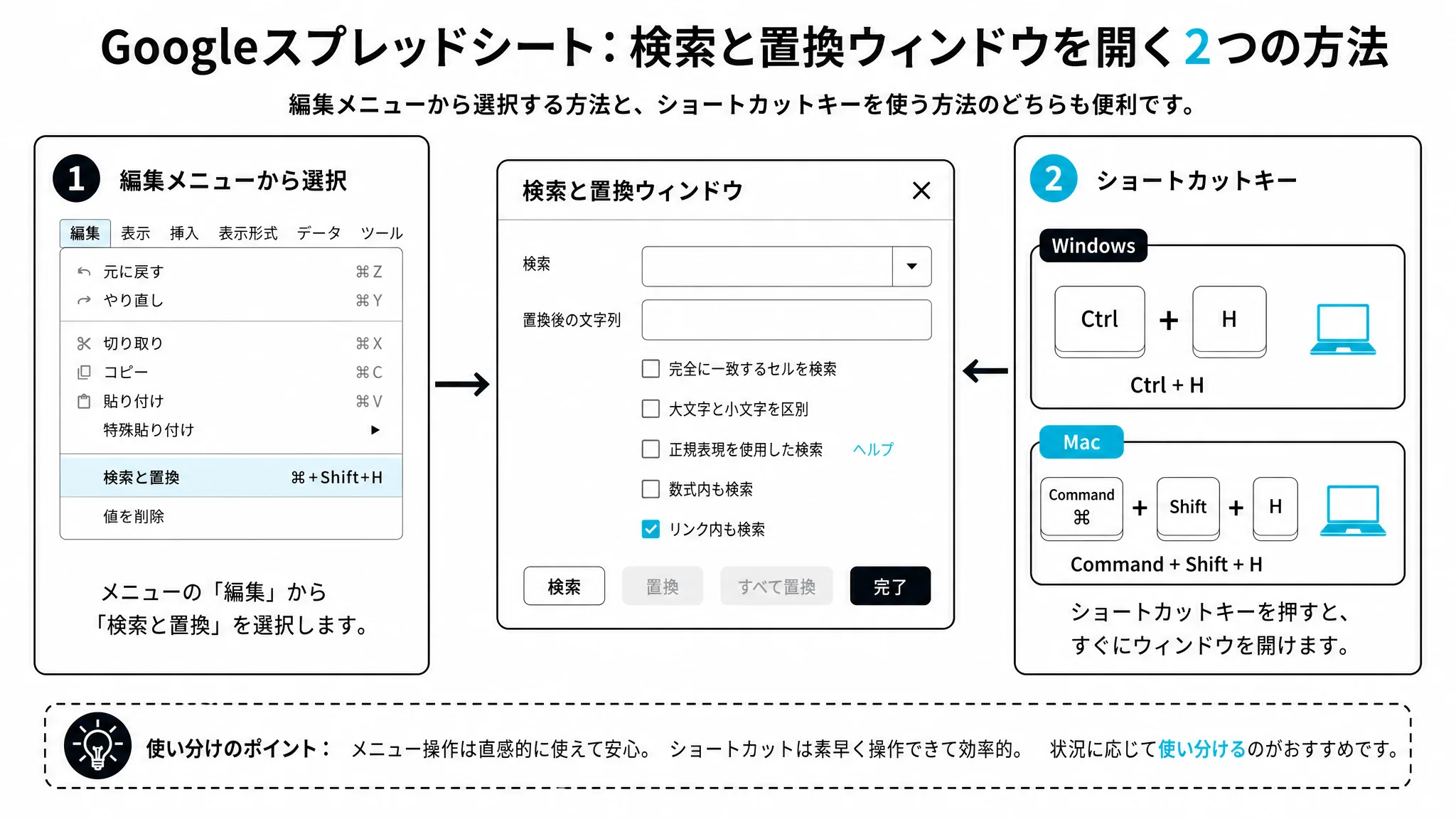
検索と置換のウィンドウは、メニューの「編集」から「検索と置換」を選ぶだけで開ける※1。
もっと早く開きたいならショートカットキーが便利だ。2026年8月時点で確認したところ、フル機能の検索と置換を開くショートカットはWindowsが「Ctrl+H」だ※2。Macなら「Command+Shift+H」を押せば同じウィンドウが開く※2。
このウィンドウさえ開ければ、検索と置換の基本操作はもう半分終わったようなものだ。次の章で、実際の入力から実行までの3ステップを見ていく。
検索のみと検索と置換の違い
「検索」だけを行うショートカット(Windows:Ctrl+F/Mac:Command+F)もある※1。これは文字列を見つけるだけで、置換はできない。置換までしたいときは、前述の「編集」→「検索と置換」(またはCtrl+H/Command+Shift+H)を使おう。
見つけるだけでいいのか、置き換えまで必要なのか、目的に応じて使い分けるといい。
検索と置換を使うまでの基本の3ステップ
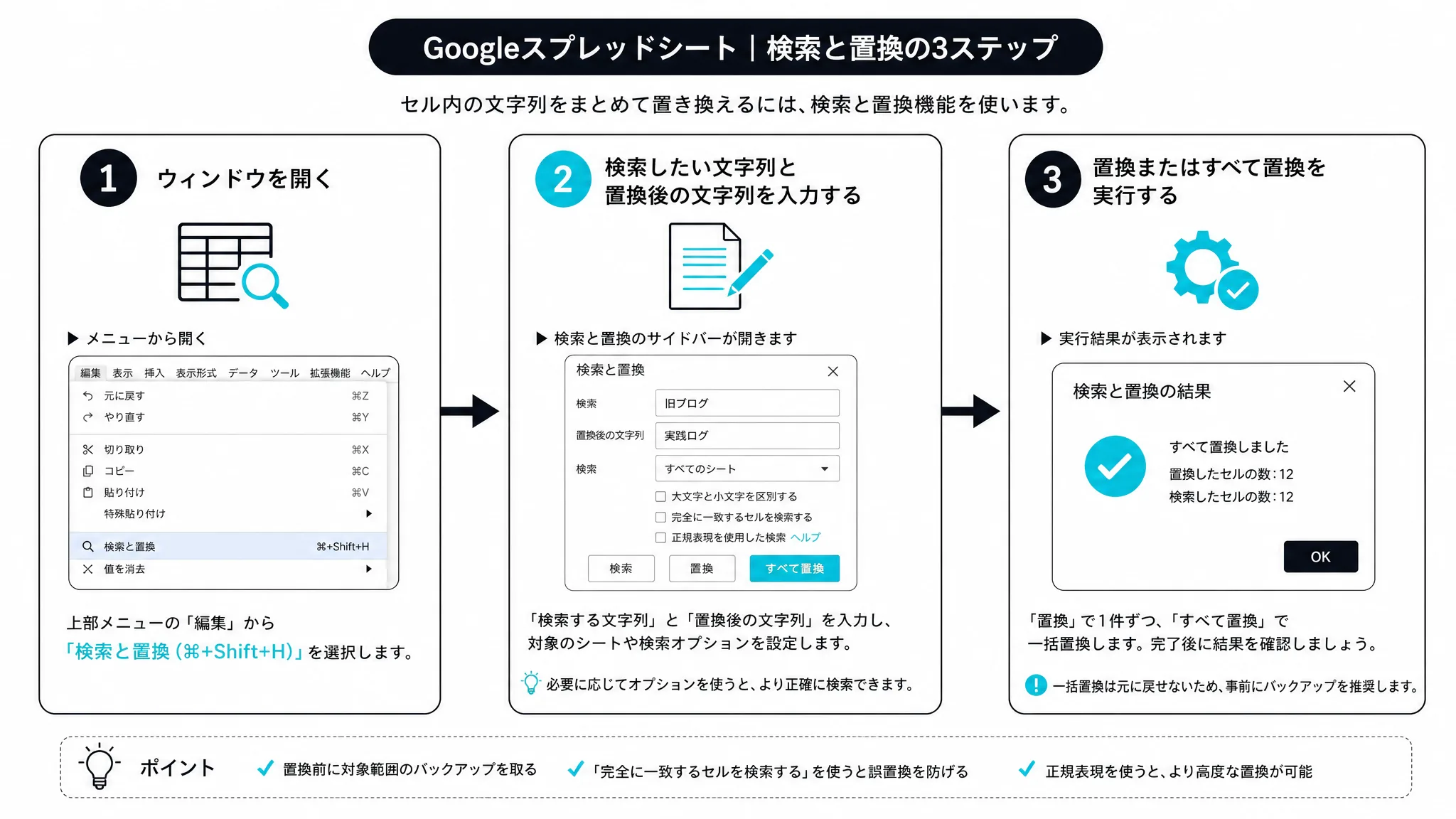
検索と置換を実際に使うまでの流れは、たった3ステップで完結する。以下の順番で進めれば迷わない。
検索と置換のウィンドウを開く
検索と置換の最初のステップは、前の章で紹介したメニューまたはショートカットでウィンドウを開くことだ。ここから先の入力・実行の流れは共通なので、順番に見ていく。
検索したい文字列と置換後の文字列を入力する
ウィンドウが開いたら、上の欄に検索したい文字列を、下の欄に置換後の文字列を入力する※1。
大文字と小文字を区別する、完全に一致するセルだけを対象にするといったオプションも同じ画面に用意されている※1。必要に応じてチェックを入れよう。正規表現を使うオプションは、次の章でまとめて扱う。
置換かすべて置換かを選んで実行する
文字列を入力したら、「置換」でハイライトされた1件だけを書き換えられる※1。「すべて置換」なら該当するすべてのセルを一括で変えられる※1。
1件ずつ内容を確認しながら直したいときは「置換」、確認不要で全部一気に変えたいときは「すべて置換」を選ぶと使い分けやすい。
範囲を絞って検索と置換をするコツ
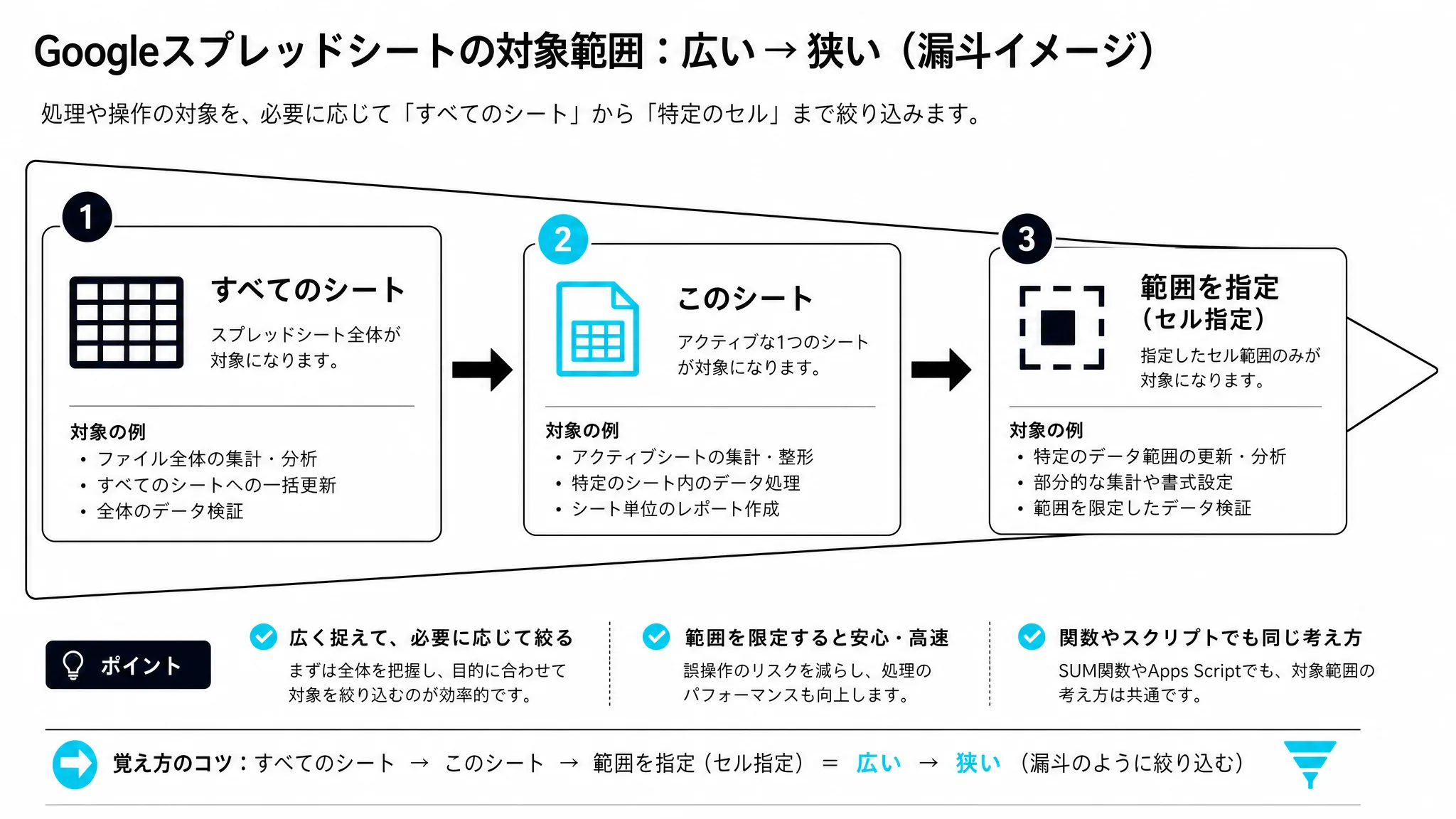
検索と置換は、対象範囲を段階的に絞り込める仕組みになっている。以下の2つを順に見ていこう。
シート単位で対象を絞る
検索と置換のウィンドウでは、対象を「すべてのシート」ではなく「このシート」に絞ることができる。
検索範囲のプルダウンから「このシート」を選べば、開いているシートだけが対象になる。ほかのシートにある同じ文字列を誤って書き換える心配がなくなる。
セル範囲を直接指定する
もっとピンポイントに絞りたいときは、「範囲を指定」を選んでセル範囲を直接指定できる。
手入力するなら「’シート名’!A1:B10」のようなA1記法で範囲を書き込める。
入力が苦手な場合は、横にあるセルのマークを押せば、シートを見ながらマウスで範囲を選ぶこともできる。
正規表現を使えばもっと複雑な置換もできる
正規表現を使うと、通常の完全一致では対応できない複雑な条件で検索・置換ができる。基本的な考え方から使い方まで順に見ていこう。
正規表現とは何か
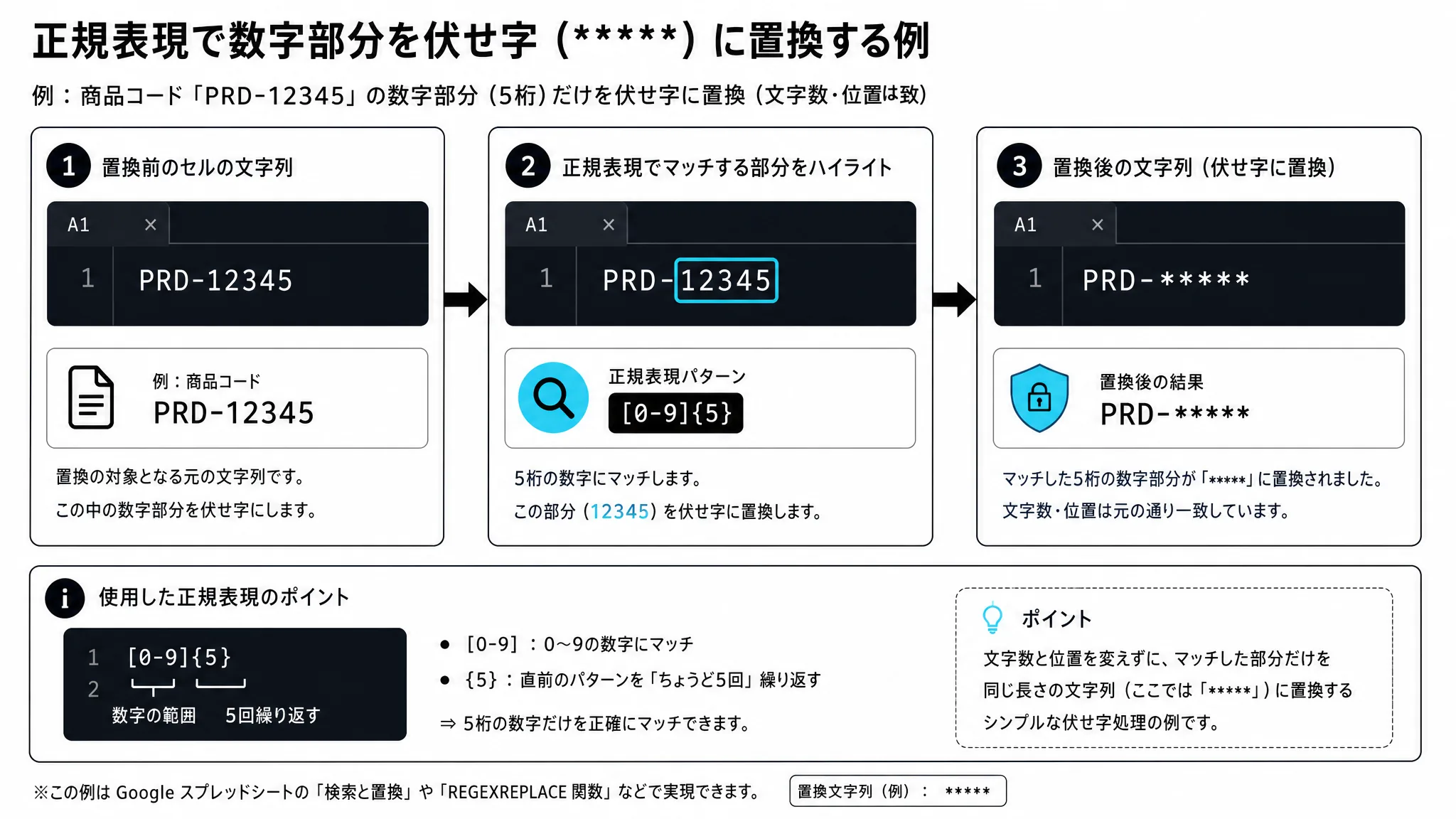
正規表現は、文字・数字・記号のパターンをまとめて指定できる検索の記法だ※1。検索と置換のオプションで「正規表現を使用した検索」にチェックを入れると使える※1。
よく使う正規表現のパターン例
よく使う正規表現には、いくつか覚えておくと便利なパターンがある※1。
| 記法 | 意味 | 例 |
|---|---|---|
| `.` | 任意の1文字 | `a.c`は「abc」「axc」等にマッチする |
| `[0-9]` | 指定範囲の文字 | `[0-9]{5}`は商品コードなど5桁の数字の並びにマッチする |
| `^`と`$` | 文字列の先頭・末尾 | `^[a-z].*`は小文字ではじまる文字列にマッチする |
はじめは難しく感じても、よく使うパターンをいくつか覚えておけば、複雑な置換も一気に楽になる。
自分でパターンを組み立てるのが面倒なときは、ChatGPTなどのAIに「こういう文字列にマッチする正規表現を教えて」と聞いてしまうのも手だ。仕組み化のハードルは、AIを使えばさらに下げられる。
検索と置換に関するよくある質問
ここでは、検索と置換を使うときによく聞かれる疑問をまとめて解消する。
検索と置換ができない時は何を確認すればいい?
うまく検索・置換ができないときは、まず検索範囲とオプションの設定を確認するといい。
「このシート」や「範囲を指定」に絞ったままだと、探している文字列が対象外になる。検索範囲を「すべてのシート」に戻して、範囲の設定から見直そう。
それでも見つからない場合は、「大文字と小文字を区別する」「完全に一致するセルを検索」のチェックを外してみよう。
保護されたシートや範囲は編集できないため、検索結果には出てきても置換自体ができない点にも注意しよう。
空白や改行が置換されないのはなぜ?
半角スペースなどの空白は、通常の検索でそのまま見つかる。
一方、セル内の改行は通常の検索では見つからない。「正規表現を使用した検索」を有効にしよう※1。空白文字を表す記法「\s」を入力すれば、改行を含めて検索・置換できる※3。
正規表現の使い方は前の章で紹介した通りだ。
検索と置換にショートカットキーはある?
ある。前の章で紹介した通り、Windowsは「Ctrl+H」、Macは「Command+Shift+H」で直接開ける※2。
詳しい手順は最初の章を参照してほしい。
作業をもっと仕組み化したくなったら
検索と置換のような小さな効率化も、積み重なれば大きな時短になる。
筆者自身、「人的管理より仕組みで解決する」という考え方で、AIツールも積極的に取り入れながら日々の作業を1つずつ自動化してきた。
もし自らの業務でも「これ、仕組み化できないかな」と思うことがあれば、気軽に相談してほしい。Webマーケティング支援も受け付けている。詳しくはこちらから。