紙のビジネス書をスキャンして、グラスで読める本棚を作った。独立した常駐アプリとして動かし、複数冊を切り替えながら読める形にしている。
今回は、その開発の流れと、読みやすさを詰めていった過程を振り返る。
この記事でわかること
- 紙の本をスキャンしてグラスで読める本棚を作った実情(2026年9月時点の記録)
- スキャンからページ整形までの流れ
- スワイプ中心にした読み進める操作
- ページ分割のルールを実機検証で固めた経緯
- 細かい仕様の落とし穴への対応
紙の本をスキャンしてグラスで読める本棚を作った
紙のビジネス書を、そのままグラスに持ち込めるようにした。 スキャンしたデータを電子化し、独立した常駐アプリの本棚として読める形にした。次の章から、その仕組みを振り返る。
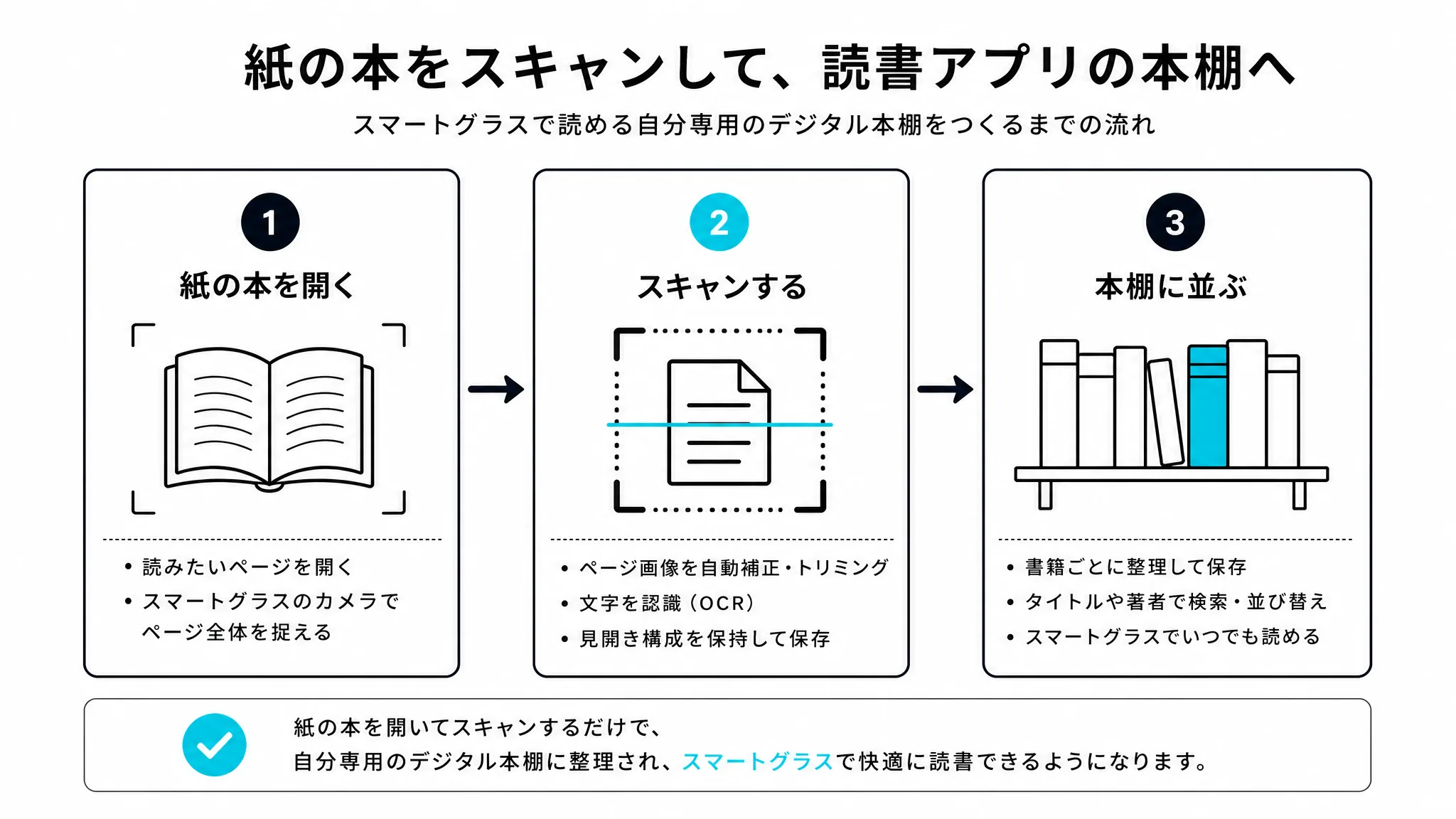
スキャンからページ整形までの流れ
本棚に並ぶまでの流れは、大きく2段階に分かれている。
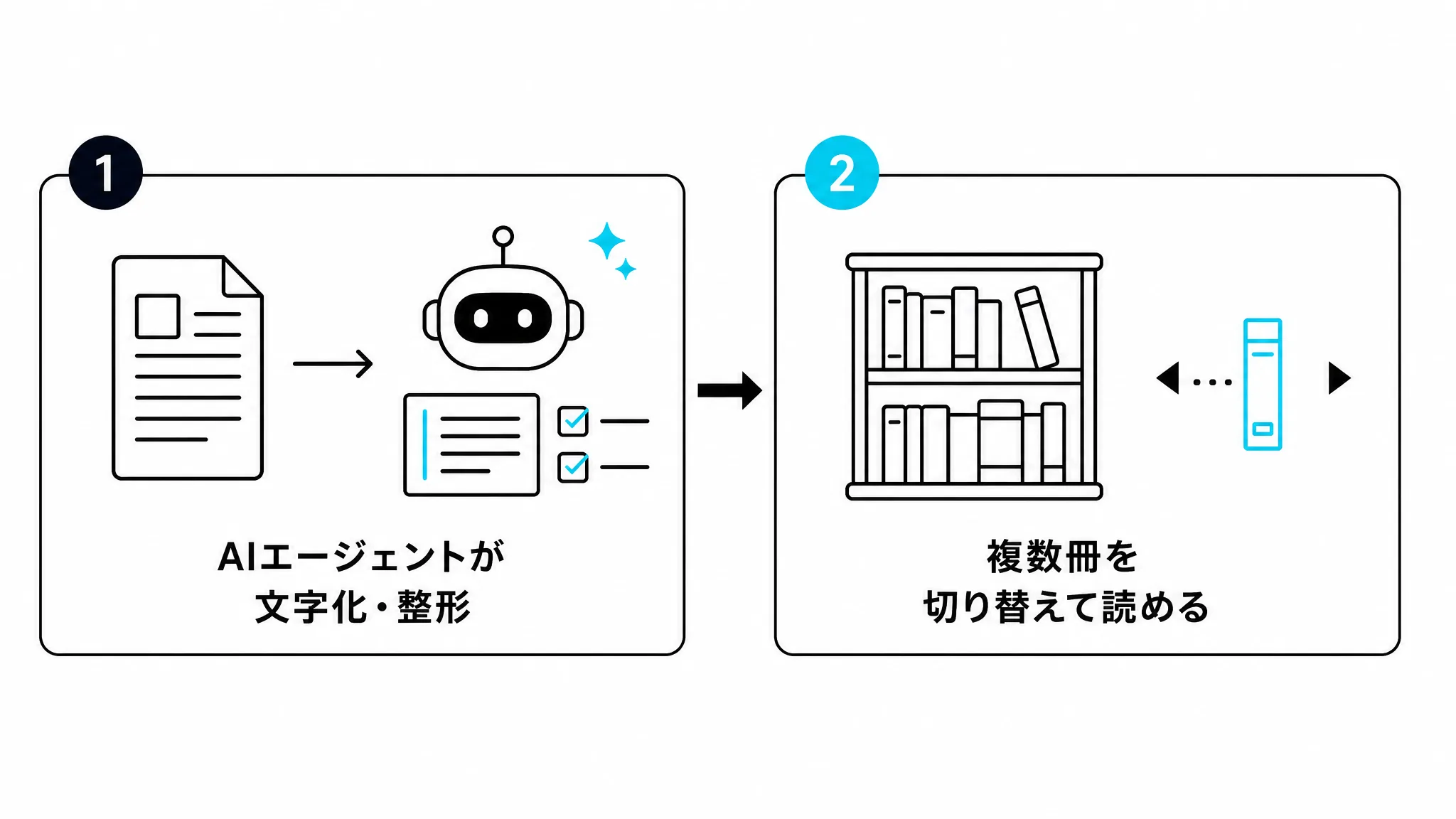
データはAIエージェントに文字化・整形してもらう
まず、スキャンした画像そのものは読ませず、文字の形に起こす。スキャンしたデータをAIエージェントに依頼して文字データ化し、ページの形に整形してもらう。
本棚に登録して複数冊を切り替えながら読めるようにした
整形が終わったら、本棚に1冊として登録する。本ごとにデータをまとめて管理し、グラス上で複数冊を切り替えながら読める作りにしている。読んでいた位置も別に保存され、前回の続きから再開できる。
読み進める操作はスワイプ中心にした
ページをめくる操作は、指の動き1つで完結するようにした。 本棚の画面は上下にスワイプしてカーソルを動かし、クリックで開く。
読んでいる最中の画面も上下スワイプでページがめくれ、先頭や末尾に来ると自然に止まる。本棚に戻りたいときはダブルクリックで戻れる。
ページ分割のルールは実機検証で固めた
ページの区切り方は、机上の計算だけでは決まらなかった。
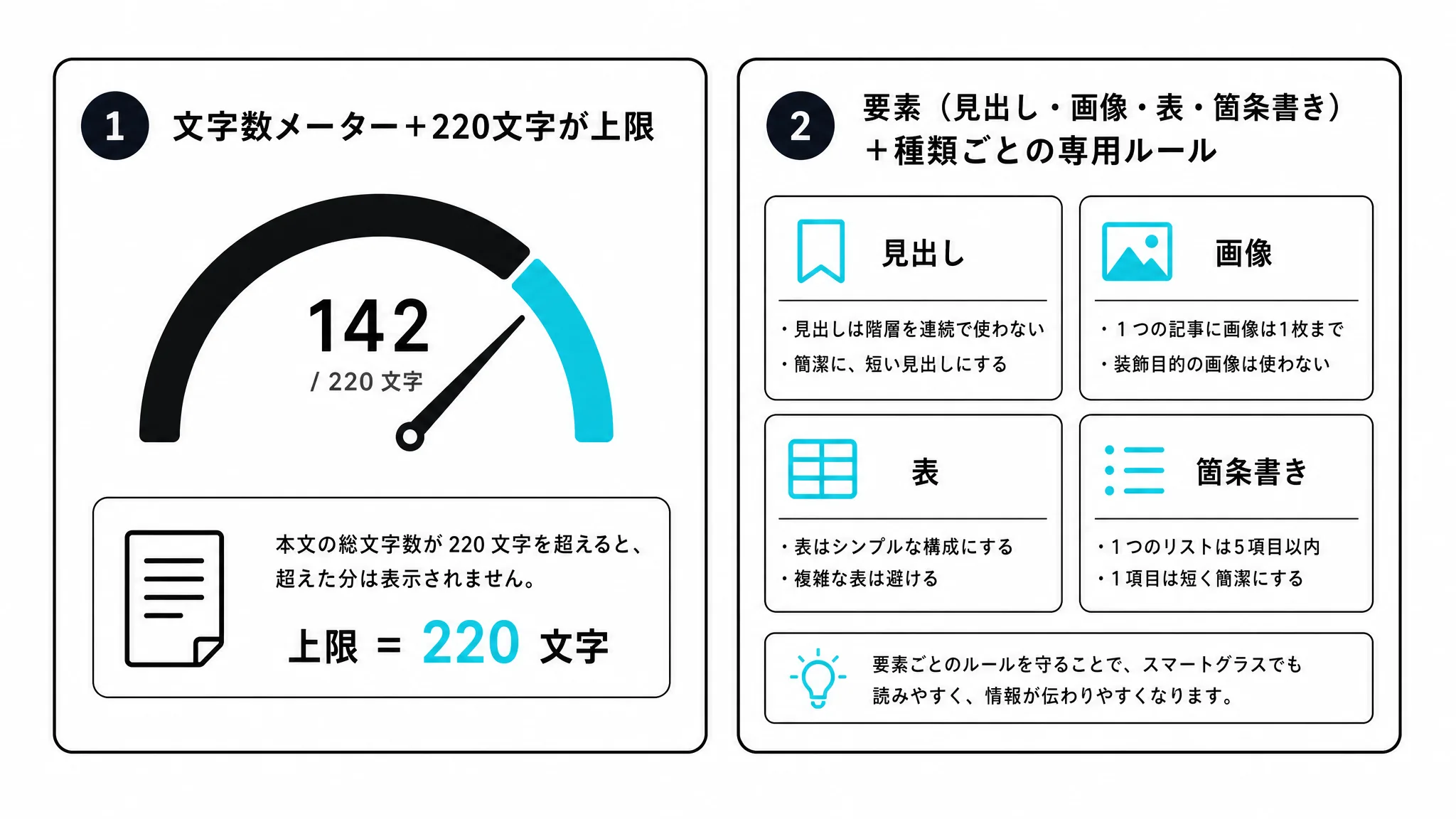
1ページの文字数上限は見切れを確認しながら絞り込んだ
上限の数字は、実機で表示を見ながら少しずつ詰めていった。文字の種類や記号の混ざり方で、実際の横幅は変わる。
304文字まで正常に表示できたページがある一方で、261〜264文字程度でも見切れるページがあった。591文字では、内容によらずアプリごと落ちてしまった。
こうしたばらつきを踏まえ、最終的に1ページ220文字を上限とし、句読点の区切りで2文程度を目安に自動で分割する形に落ち着いた。
見出し・画像・表・箇条書きは専用ルールで区切る
要素の種類ごとにも、それぞれ別のルールを設けた。見出しは本文と結合せず見出しだけで1ページにし、画像は図そのものを表示できないため説明文だけを1ページに載せる。
表は1行につき1ページ、箇条書きは4件以上だと見切れることが確認できたため、1ページ最大3件までに区切っている。
細かい仕様の落とし穴にも対応した
表示のルール以外にも、見えにくいクセが潜んでいた。 操作イベントの仕組み上、特定の値が初期値として扱われる関係で、クリックそのものを示す情報がデータ上から省略されてしまう仕様があった。そのため、情報が無い状態を「クリックが発生した」とみなして補う工夫が必要になった。
読みやすさは検証を重ねてようやく形になった
今の形に落ち着くまでには、何度も表示を確認し直す作業が要った。 数字や区切り方の1つ1つは、実際に表示させてみないと分からないことばかりだった。
同じ地道さで、MOCO Worksのサービスにも向き合っている。
参考・出典情報
(本記事は社内技術ドキュメントによる裏取り起点のため、外部出典なし)