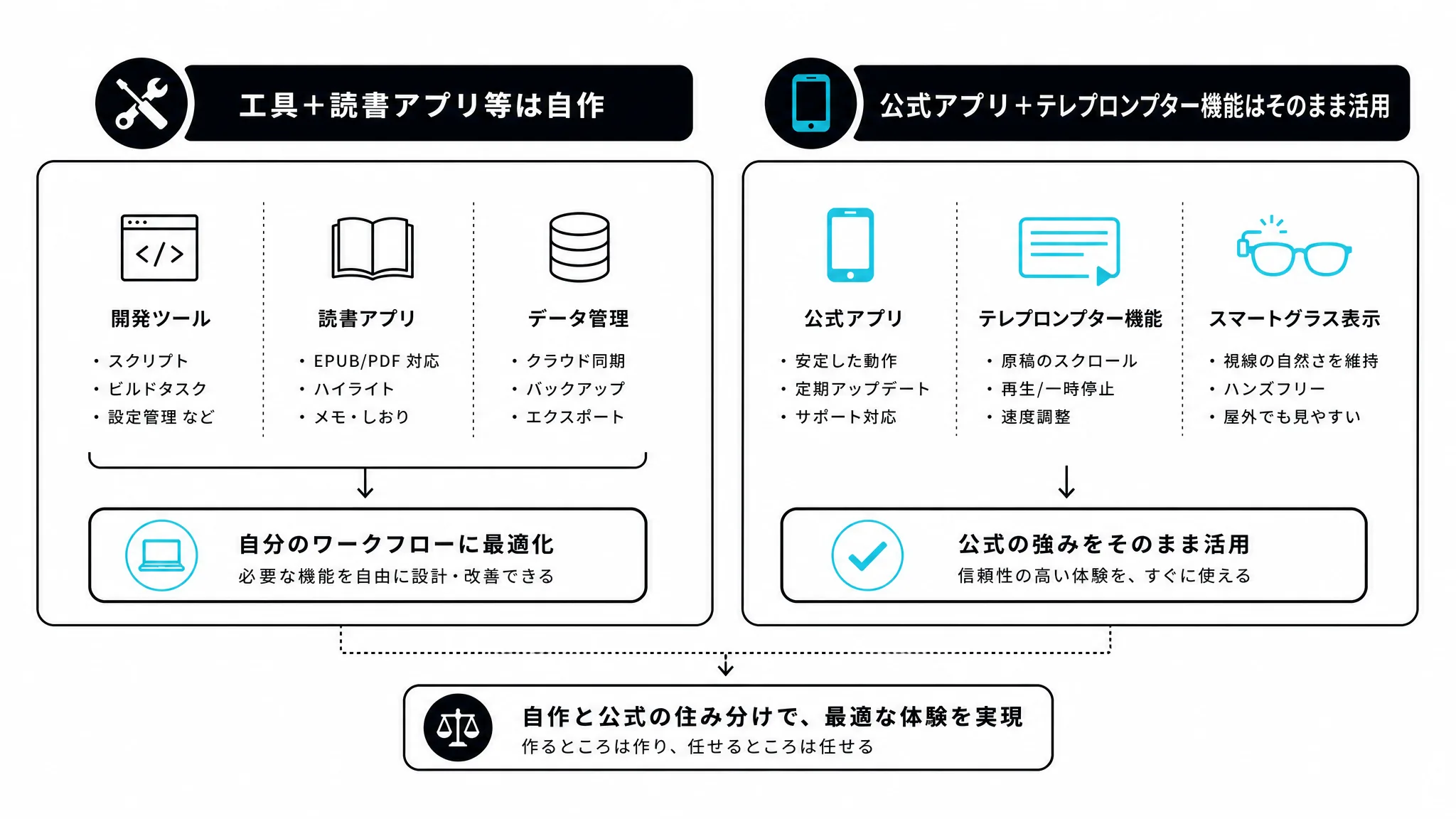
クライアント向け説明の原稿を、Even Realities公式アプリ内蔵のTeleprompt機能でグラスに表示できるようにした。自作の読書アプリとは別に、公式機能をそのまま活用した事例だ。
今回は、使うことにした経緯と、原稿の置き場・フォーマットのルールを振り返る。
この記事でわかること
- 全部自作せず公式のTeleprompt機能を賢く使うことにした実情(2026年9月時点の記録)
- 使ってみようと思ったきっかけ
- 原稿の置き場とフォーマットのルール
- 標準機能で足りるかを見極める視点
全部自作せず公式機能を賢く使うことにした
原稿の表示は、ゼロから作らず公式機能にそのまま任せることにした。 自作の読書アプリとは別の、Even Realities公式アプリに内蔵されたTeleprompt機能だ。原稿をtxt・PDF・Word等で取り込み、グラスへ横スクロール表示してくれる。
次の章から、使うことにした経緯を振り返る。
使ってみようと思ったきっかけがあった
きっかけは、クライアント向けレポートの説明やプレゼンの場面だった。手元に紙の資料が無くても、要点を目線の中に表示できたら便利そうだと考えた。
標準機能で足りる見込みだと判断し、公式のTeleprompt機能をそのまま使ってみることにした。
原稿の置き場を整備した
原稿を使うには、置き場を先に決めておく必要があった。共有ドライブの中に、個人利用の原稿専用フォルダを新設した。
クライアント業務のデータとは分け、あくまで個人利用の原稿として管理する運用にした。
原稿のフォーマットはルールを決めて統一した
原稿の書き方も、Teleprompt機能の表示に合わせてルールを決めた。
Markdown記法は使わず話し言葉のまま書く
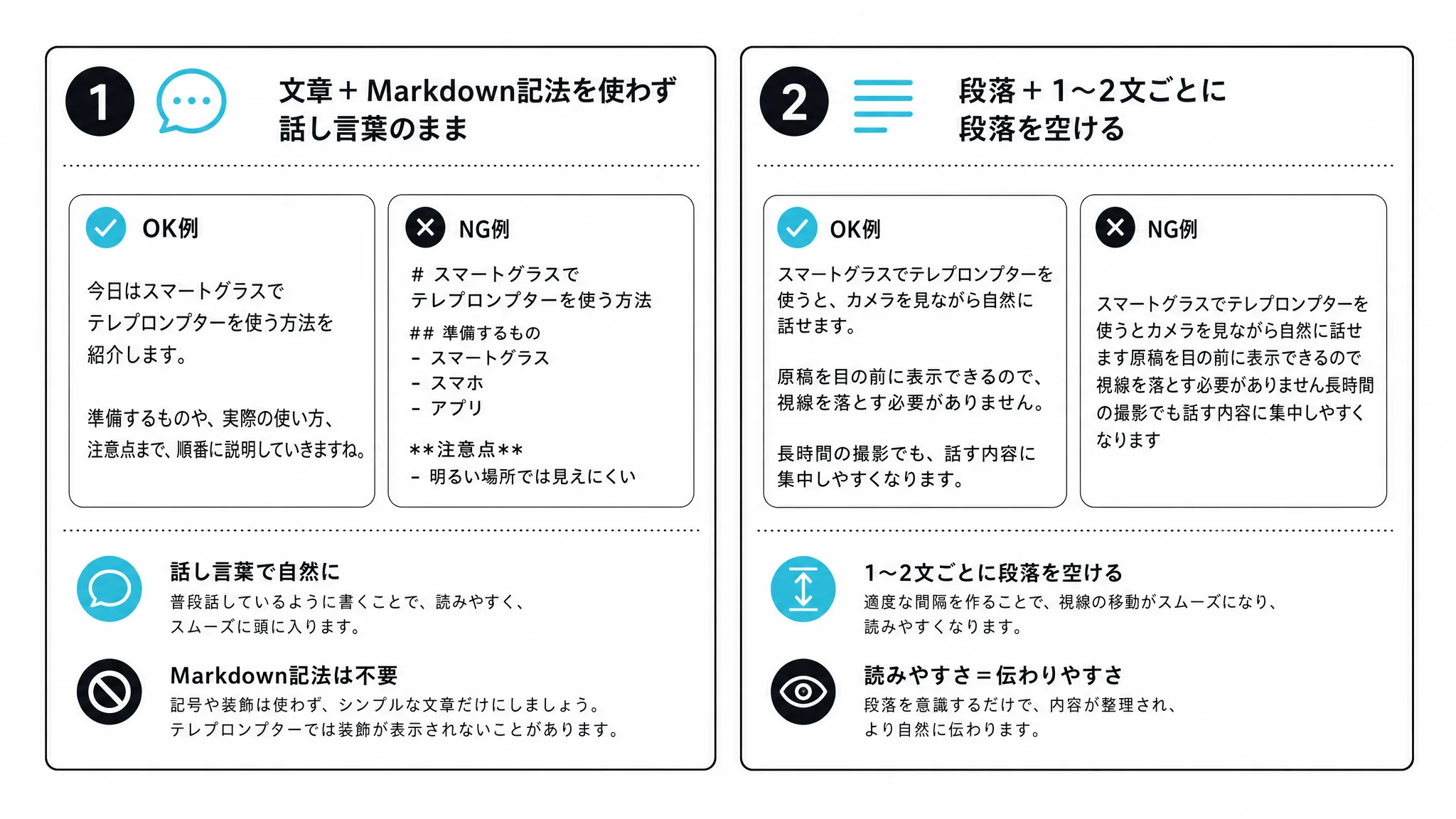
原稿には、実際に話すときの自然な話し言葉だけを、そのまま書く形にした。見出しや箇条書きといった記法は、Teleprompt側の横スクロール表示には不要なため加えていない。
1〜2文の意味のまとまりごとに段落を空ける
段落の区切り方にもルールを設けた。1文から2文程度の意味のまとまりごとに段落を分け、段落の間は空行1行だけで区切る。
この形式なら、Teleprompt側の横スクロール表示にそのまま乗せられる。
標準機能で足りるかを見極めることも仕事のうち
新しく作る前に、既にある機能で足りないか確かめる判断も、開発の一部だ。 今回は標準機能で十分だと分かり、開発の手間をかけずに済んだ。
この判断軸は、MOCO Worksのサービスでも重視している。
参考・出典情報
(本記事は社内技術ドキュメントによる裏取り起点のため、外部出典なし)