常駐ツール経由で新規セッションを開くと、想定外のホームディレクトリで起動していた。いつも通り使おうとしたところ、専用の設定が一切読み込まれていないことに気づいた。
今回は、その原因と、作業ディレクトリを指定して解決した経緯、同じ常駐ツールを使う人への実用的な教訓を振り返る。
この記事でわかること
- 常駐ツール経由の新規セッションが想定外の場所で起動していた実情(2026年9月時点の検証)
- 気づいてわかった本当の原因(常駐ツールのプロセス起動設計)
- 起動コマンドと常駐設定の両方に作業ディレクトリを指定して解決した経緯
- 同じ常駐ツールを使う人への実用的な教訓
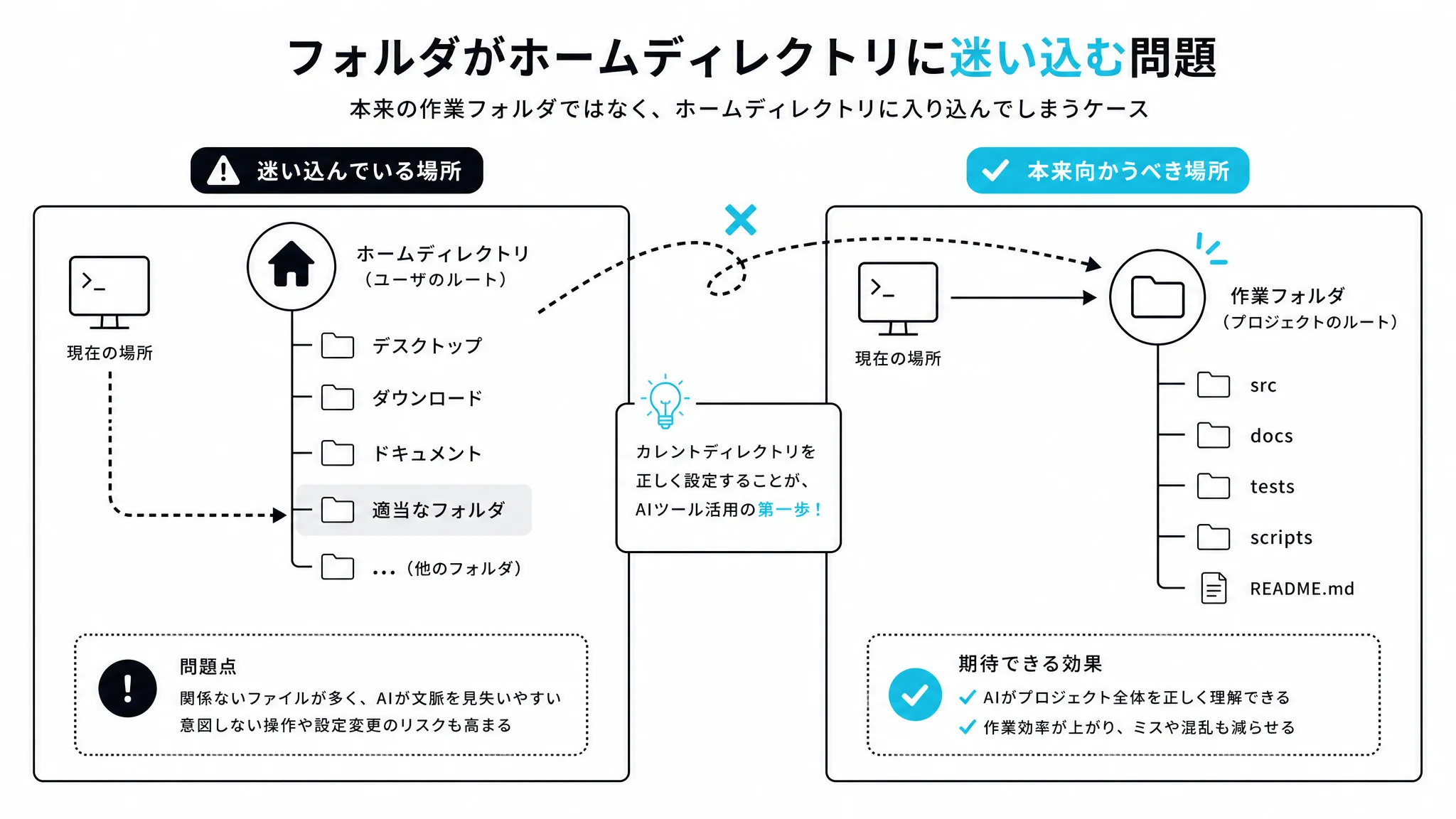
新規セッションがホームディレクトリで起動していた
起動場所がずれていることに、使いはじめてすぐ気づいた。 グラスから呼び出した際の様子がいつもと違っており、そこに違和感があった。次の章で、その原因を振り返る。
気づいてわかった本当の原因
気づいた直後に調べてみると、根本的な原因が見えてきた。わかったことは2つある。
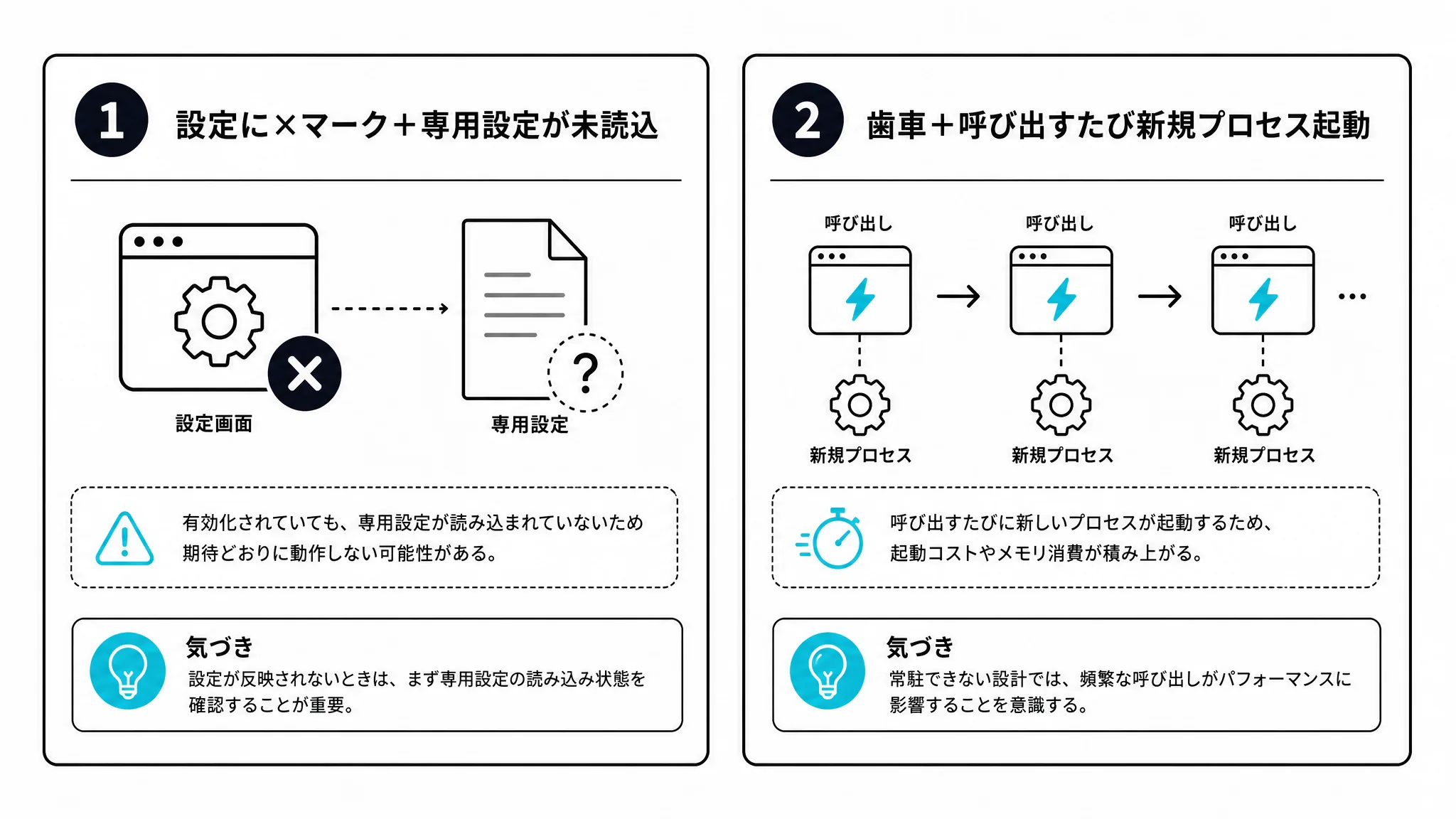
いつも通り使おうとしたら専用の設定が読み込まれていなかった
呼び出した先の環境に、普段使っている設定がまるごと反映されていなかった。Terminal Mode経由で開いたセッションは、想定していた作業環境とは別物になっていた。
常駐ツールは呼び出すたびに新しいプロセスを起動する設計だった
背景には、呼び出しのたびに真新しいプロセスが用意される設計があった。Mac側で常に待機している常駐アプリが、リクエストのたびに新規のセッションを子プロセスとして立ち上げる仕組みになっている。この起動場所(作業ディレクトリ)が明示的に固定されていないと、ホームディレクトリからはじまってしまう。
作業ディレクトリの指定で解決した
対処法はシンプルで、起動場所を固定する設定を加えるだけだった。
起動コマンドの引数と、常駐設定側の両方に、固定したい作業フォルダのパスを指定した。二重に指定しておけば、どちらの経路から起動しても同じ作業ディレクトリで開始するようになった。対応自体はAIエージェントに依頼して進めてもらった。
同じ常駐ツールを使う人への実用的な教訓
似た構成のツールを使っている人にも、参考になる点がある。
起動場所は、初期設定のまま放置せずに自分で決めておいたほうがいい。 ずっと同じフォルダで使い続けたいなら、既定のままにせず自らの環境に合わせた場所へ切り替えると、余計なフォルダを巻き込まずに済む。
見落としがちな初期設定こそ疑ってかかる
デフォルトのまま使い続けず、想定外の挙動に気づいたらすぐ疑って確かめる。 動いているように見える設定ほど、実は前提が崩れていることに気づきにくい。
細かな設定を放置せず見直す積み重ねが、仕事全体の土台を支える。MOCO Worksのサービスでもこの積み重ねを大切にしている。
参考・出典情報
(本記事は一次情報(インタビュー・社内技術ドキュメントによる裏取り)起点のため、外部出典なし)