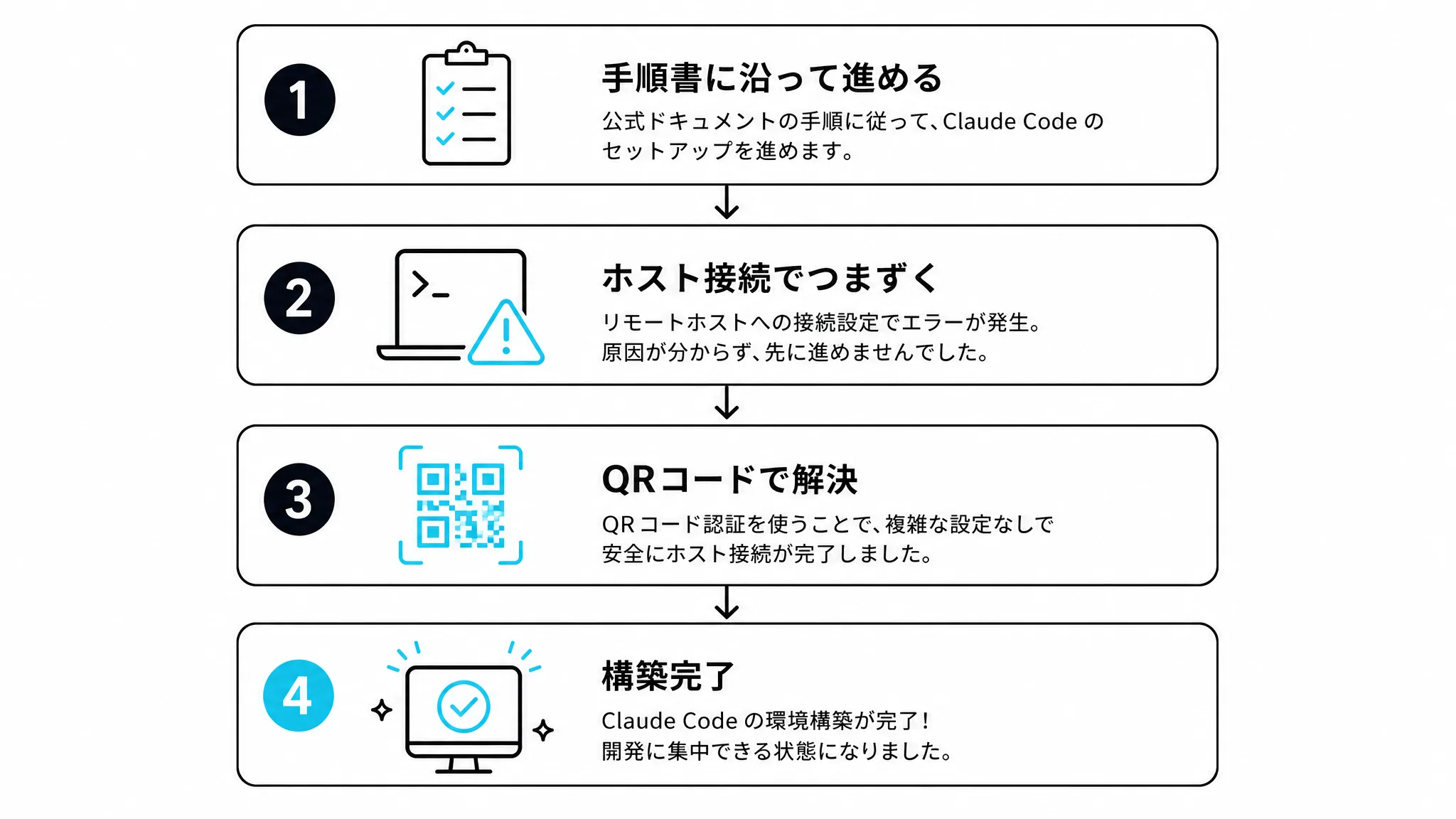
Terminal Modeの構築は、手順通りに進めれば大きくは詰まらなかった。唯1つまずいたのはホストへの接続部分で、それ以外は手順書に沿って進めるだけで完了した。
今回は、その詳細と、実際に使ってみてわかった機能の制約、グラス特有の制約を踏まえた使い分け方を振り返る。
この記事でわかること
- Terminal Modeの構築は手順通りに進めれば大きくは詰まらなかった実情(2026年9月時点の検証)
- 唯1つまずいたホスト接続の認証と、その解決方法
- 使ってみて分かった機能の制約(ダッシュボード・音声入力との同時利用不可)
- グラス特有の制約を踏まえた実践的な使い分け方
手順通りに進めればそれほど詰まらなかった
大きなつまずきは無く、作業自体はスムーズに終わった。 手順書に書かれた順番通りに進めるだけで、大半の作業は完了した。次の章で、唯1つまずいた場面を振り返る。
手間取ったのはホスト接続の認証だけ
手順のなかで唯一手間取ったのは、ホストへつなぐ場面だった。
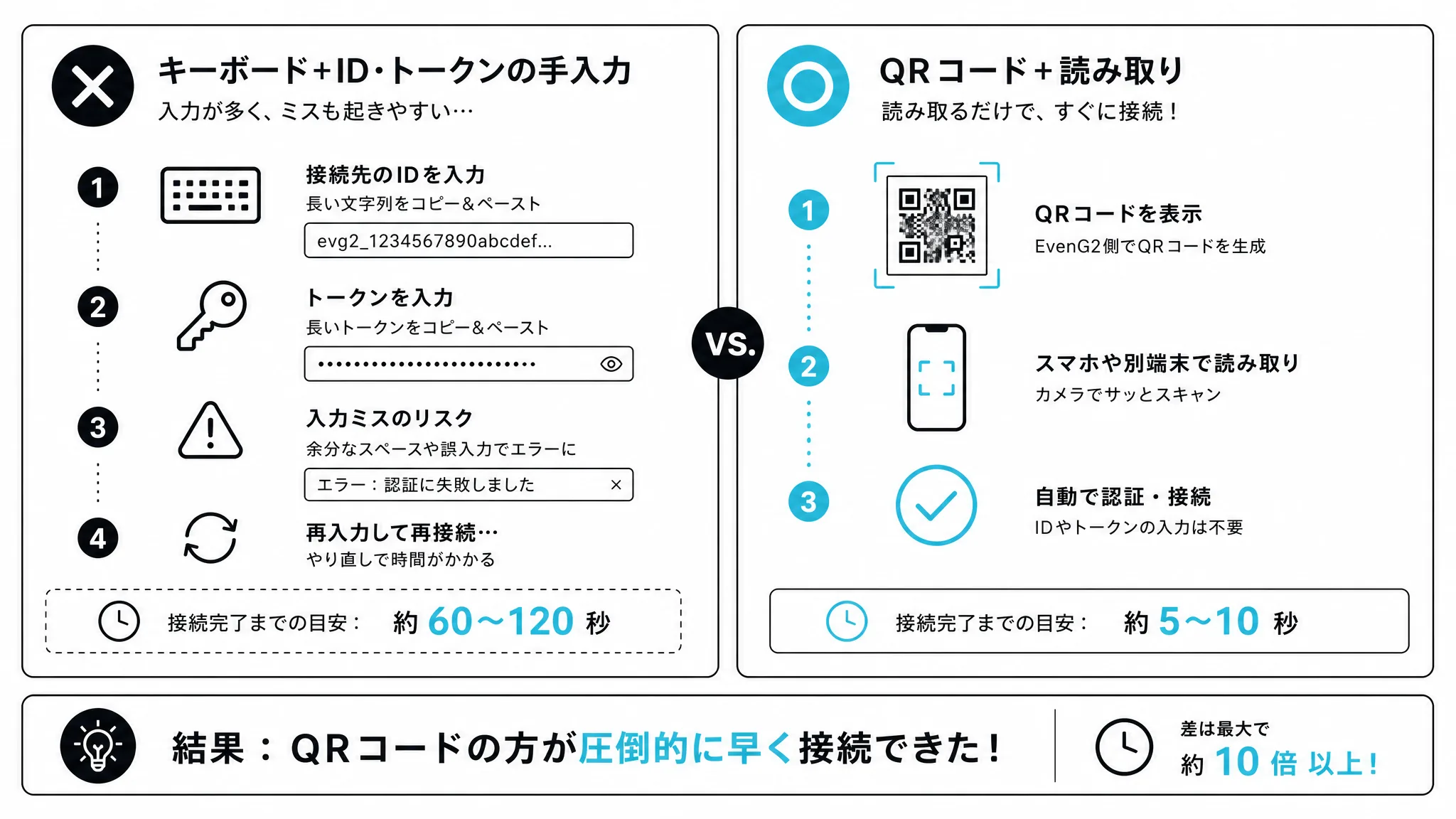
手入力で粘るより、QRコードに切り替えたほうが早く解決した。 手入力ではうまく接続できず、QRコードを表示して読み取る方法に切り替えるとすぐに解決した。
使ってみて分かった機能の制約
実際に使ってみると、使えない機能もいくつかあった。制約は主に2つある。
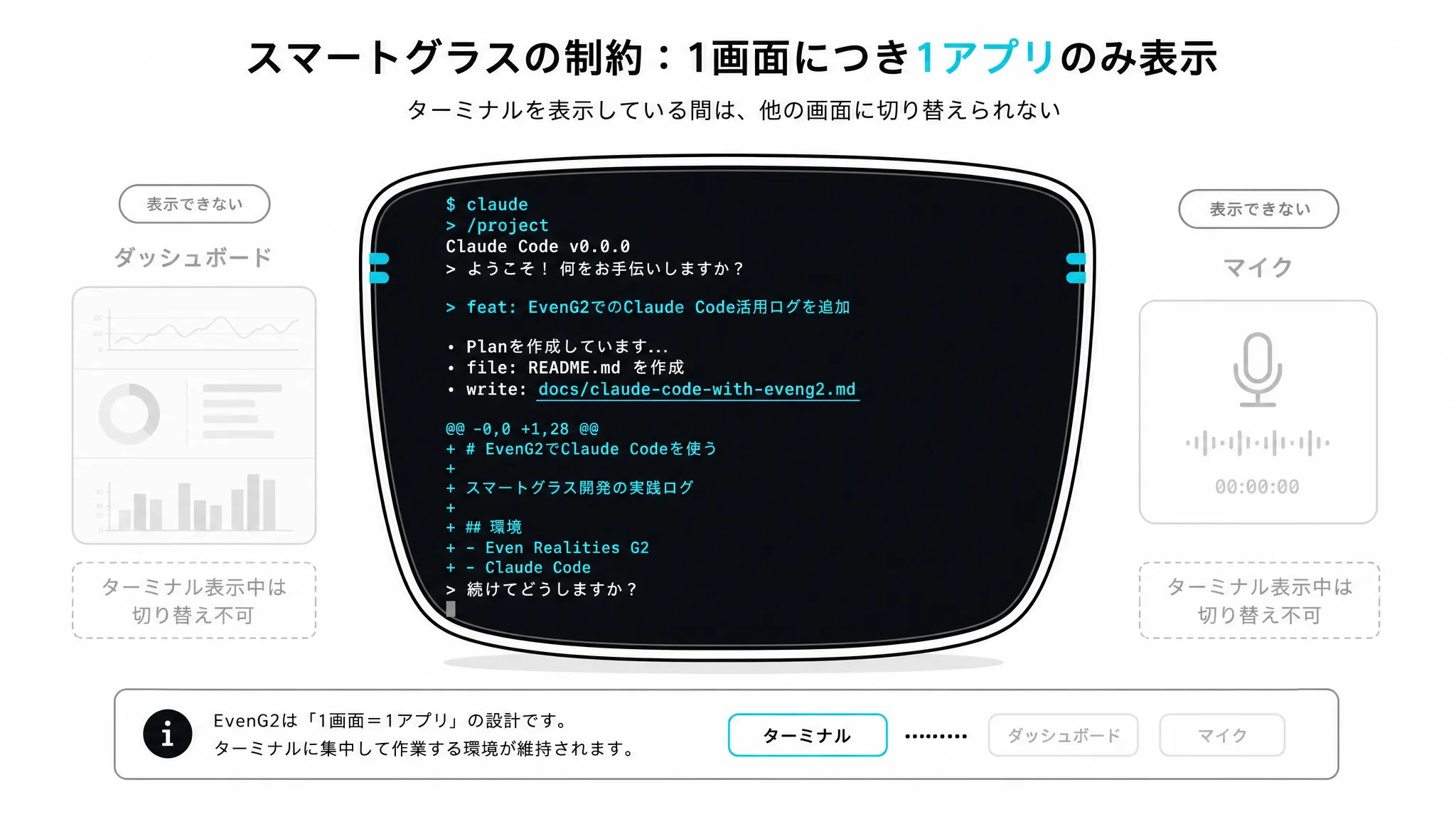
ターミナルモード中はダッシュボード機能が使えない
ダッシュボード機能は、起動中にはまったく手が届かなくなる。グラス上で同時にフォアグラウンド表示できるアプリは1つだけという仕様のため、ターミナルモードとダッシュボードは同時に起動できない。
音声入力のイーブンAIも同時には使えない
音声での指示も、同時には受け付けなくなる。使える機能が絞られる点は、正直デメリットだと感じている。
グラス特有の制約を踏まえた使い分け
画面や操作の制約を前提に、タスクの振り分け方を工夫している。工夫しているのは主に3つある。
長い文章の表示や生成には向かない
分量の多い文章を読んだり書いたりする作業は苦手だ。ディスプレイの表示領域が限られているため、長文を読むにも作るにも適していない。
確認用の出力はMDファイルに書かせてパソコン側で見る
記録として残したい内容は、ファイルに書き出してパソコンの画面で確認している。グラスの画面で長文を読むのは難しいため、確認が必要な部分はこの方法に切り替えている。
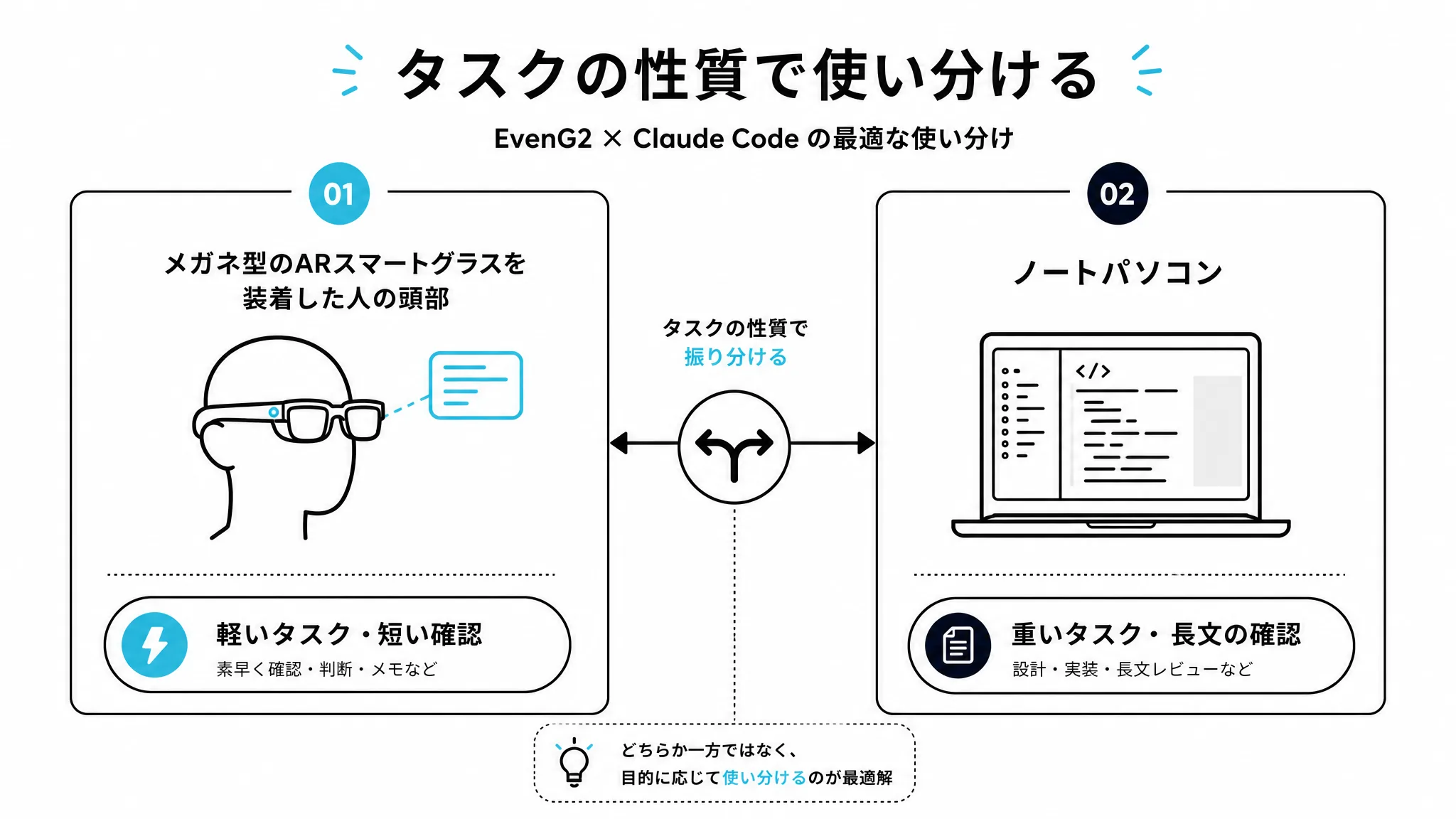
軽いタスクはグラスへ重いタスクはCLIへ振り分けている
負荷の軽い依頼はグラスに、重い処理はCLI側に回すようにしている。ほぼ毎日、日常的な依頼はグラス経由で行い、負荷の大きいタスクだけCLI側に回すという使い分けが定着している。
仕組み化の実践はビジネスの効率化にもつながる
得意・不得意を見極めて役割を分ける発想は、日々の業務効率化にも直結する。 使えない機能や向かない場面をあらかじめ把握し、得意な場面に絞って役割分担する考え方は、業務ツールの使い分けにもそのまま応用できる。
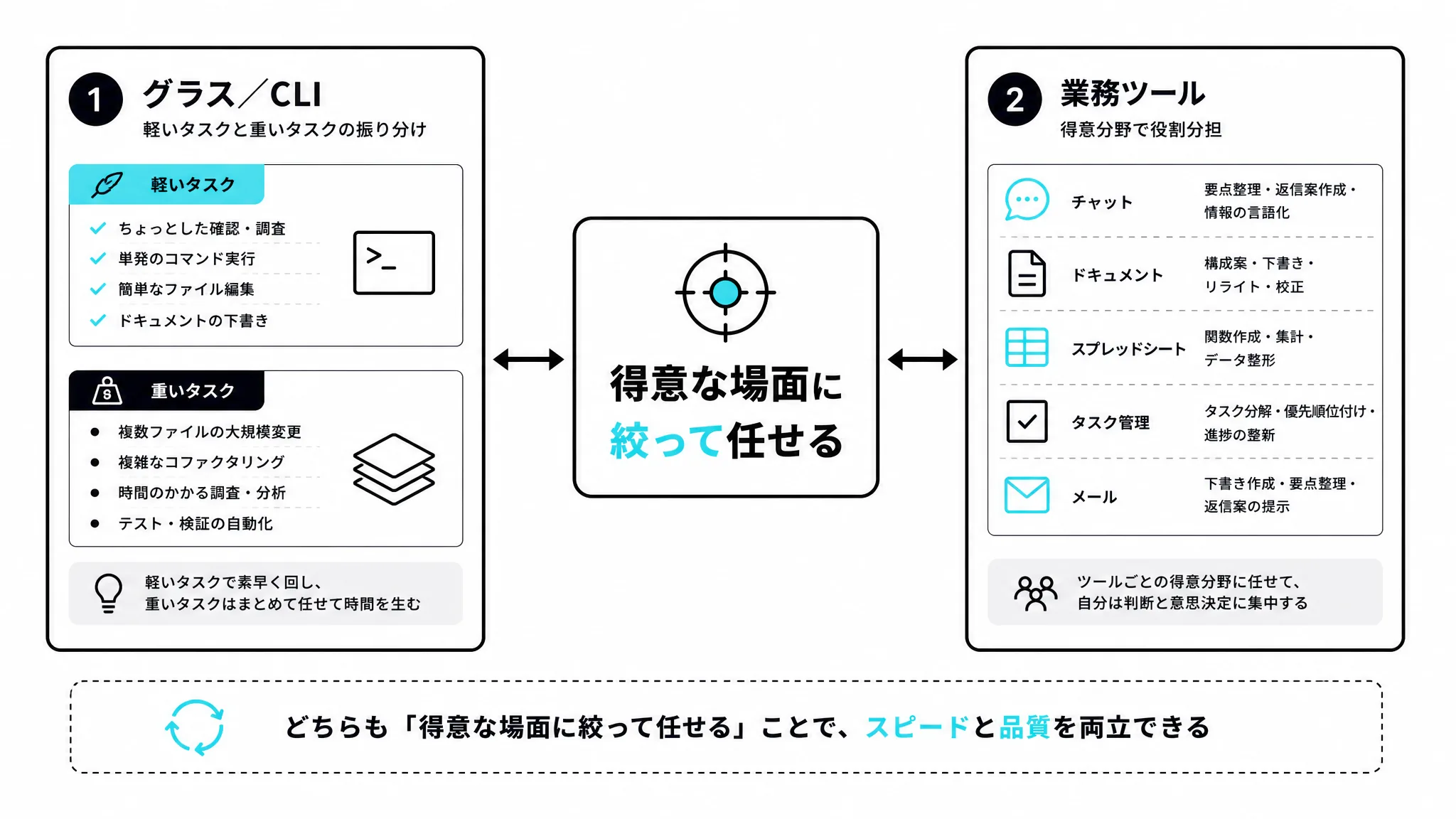
得意・不得意を見極めて役割分担する発想は、業務ツールの使い分けにも活かせる。MOCO Worksのサービスでもこの発想を活かしている。
参考・出典情報
(本記事は一次情報(インタビュー・社内技術ドキュメントによる裏取り)起点のため、外部出典なし)