YouTube動画の字幕を要約し、本棚に登録して読める形に変換できるようにした。紙の本の電子化と同じ仕組みを、動画コンテンツにも応用した形になる。
今回は、その変換の流れと、運用しながら見えてきた工夫を振り返る。
この記事でわかること
- YouTube動画を字幕から要約して本棚に登録できるようにした実情(2026年9月時点の記録)
- 変換の3つのステップ
- 運用しながら見えてきた工夫
- 同じMacからの継続アクセスで取得できなくなった制約
- 次のネタ元候補を探る今の動き
YouTube動画を字幕から要約して本棚に登録できるようにした
紙の本だけでなく、動画コンテンツも同じ本棚に並べられるようにした。 読書アプリの仕組みを応用した。次の章で、その変換の流れを振り返る。
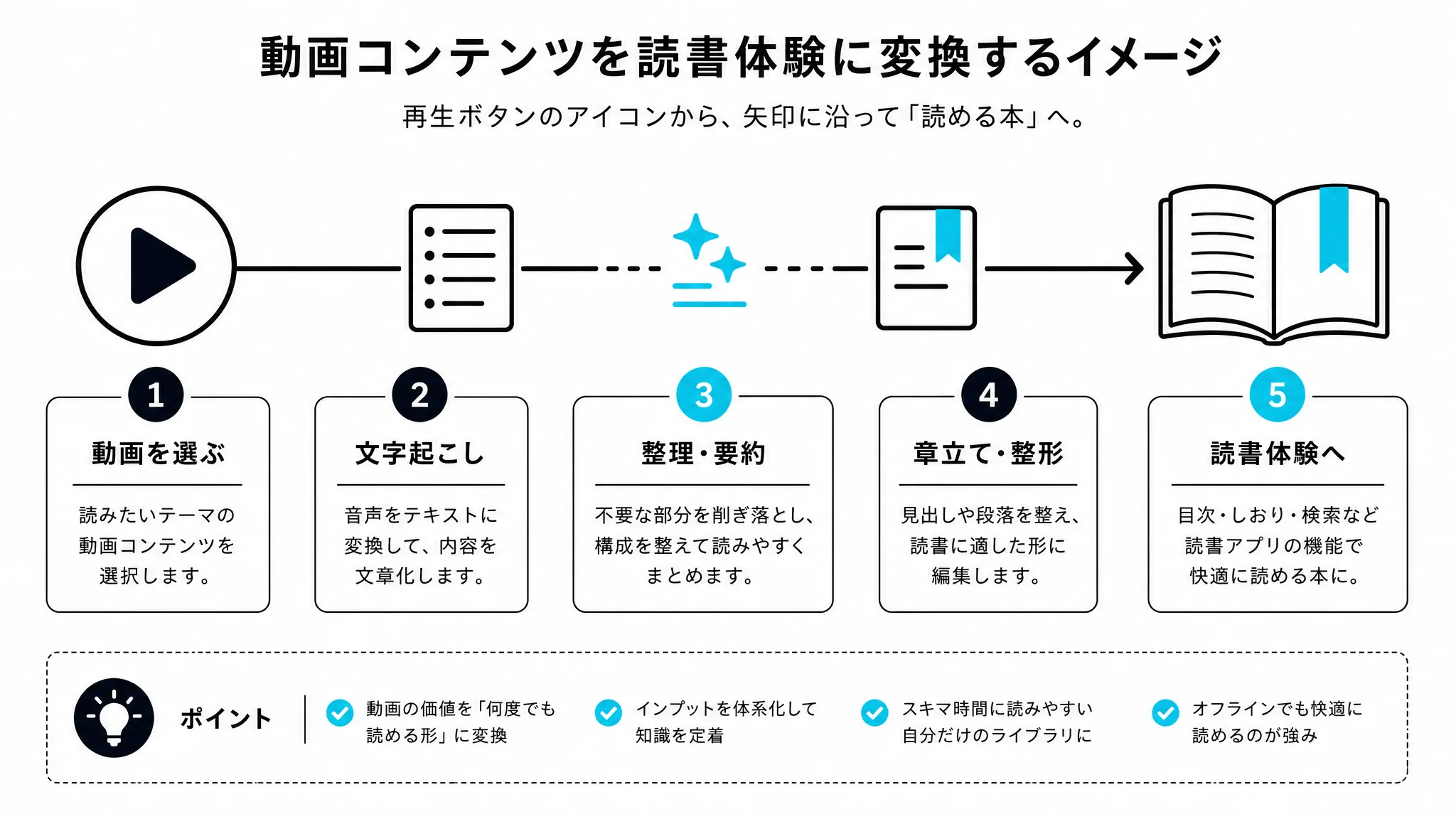
変換は3つのステップで行う
手順そのものは、思ったよりシンプルに収まった。
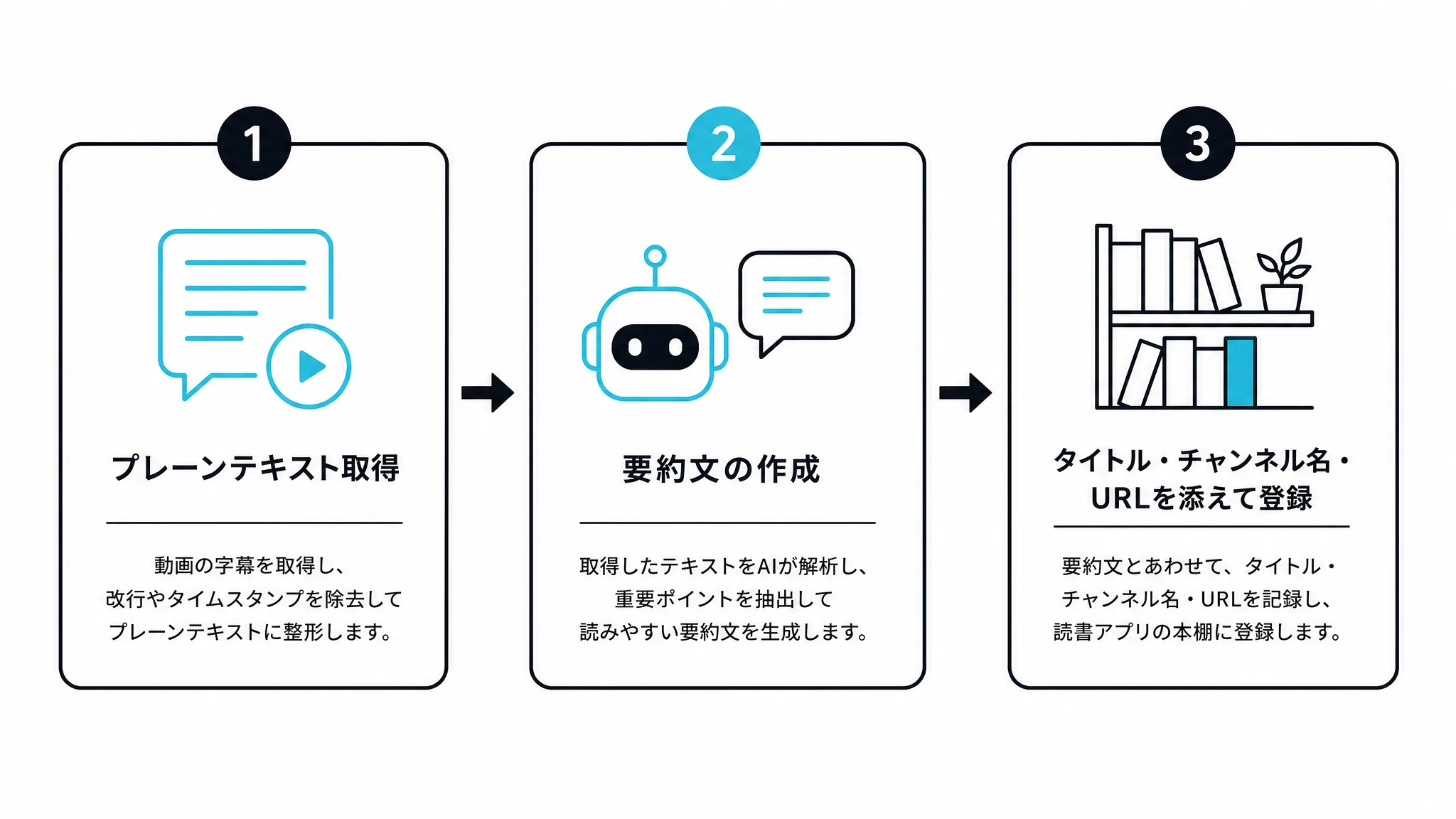
字幕を要約せずプレーンテキストで取得する
最初の段階では、内容の要約には手を付けない。動画の字幕(手動入力があればそちら優先、無ければ自動生成のもの)を、要約せずそのままプレーンテキストとして取得する。
AIエージェントが字幕を読み要約文を作成する
取得したテキストを、続けてAIエージェントに読んでもらう。実際の発言内容に沿った日本語の要約文を作成してもらう。話者がいっていないことを足さず、固有名詞や数値は動画の説明欄なども使って裏取りする方針にしている。
タイトル・チャンネル名・元動画URLを添えて登録する
要約ができたら、最後に本棚へ登録する。これらの情報を残しておけば、あとから見返したときにどの動画を元にした要約かがすぐ分かるようにしている。
運用しながら見えてきた工夫
手を動かしてみてはじめて分かったことが、いくつかあった。
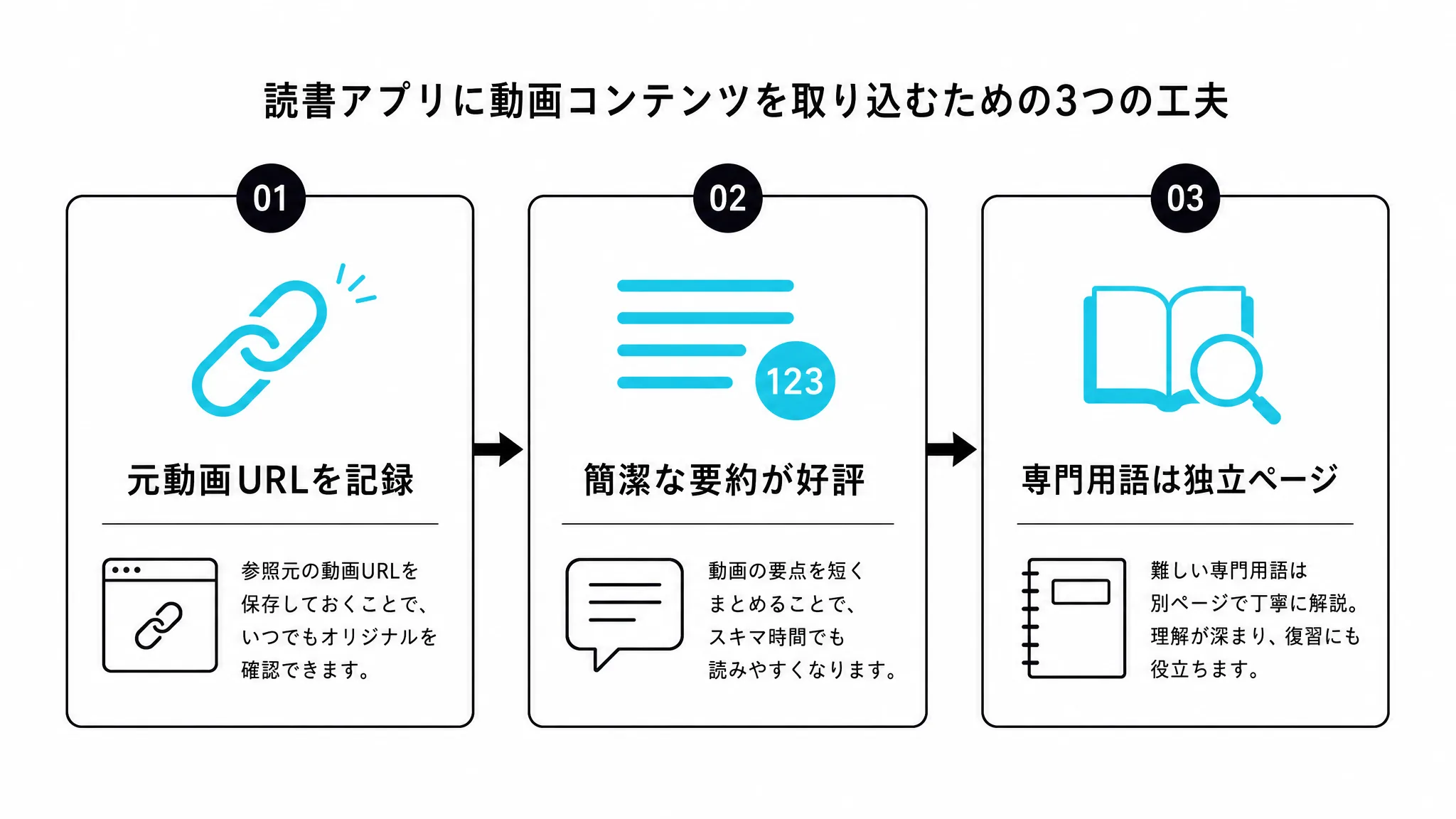
元動画URLを記録しないと後で出典を追えなくなる
まず困ったのは、あとから出典を追えなくなる事態だった。どの動画から作ったかを記録していなかったために、後日どこから作った要約か聞かれた際、セッションのログを遡って特定する羽目になった。元動画URLを残しておけば、登録データを見るだけで出典が分かるようになる。
要約は詳細版より簡潔版の方が評判が良かった
要約の粒度も、最初の想定とは違う結果になった。全文をほぼそのまま拾った詳細版(28ページ)を作ったところ、「中身があるようでなかった」という評価だった。
解説系の動画自体が反復・冗長になりがちで、丁寧に拾うほど間延びすると分かった。論点ごとに2〜3文へまとめた簡潔版(9ページ)の方が評判が良く、これを基本の書き方にした。
専門用語は独立ページに切り出した
専門用語の扱いも、途中で方式を変えた。本文中に説明を挟むと1ページの文字数上限に迫って読みにくくなるため、初出直後に用語と説明だけの独立ページを挿入する形にした。
同じMacからの継続アクセスで取得できなくなった
ある時から、これまで問題なく取れていたものまで取得できなくなった。 既に登録済みだった動画IDでも、取得エラーが全滅する事象が発生した。字幕取得ツール自体は最新版だった。
YouTube側が同一のパソコンからの継続的なアクセスを制限しているとみられ、今のところ回避策は無い。
今は次のネタ元候補を探っている
動画取得の制約に気づく前は、動画チャンネルの新規開拓も進めていた。ビジネス書解説系の「YouTube図書館」が好みに合い、既に1本登録して評判も良かった。経営・AI・キャリア戦略系を扱う「PIVOT」も、その時点で候補として確認していたが、まだ登録はしていない。
動画取得の制約を受けた今は、新規のネタ探しを当面Web記事のルートに絞る運用にしている。PIVOTの候補は、制約が解消するかWeb記事側の運用が落ち着いた後、改めて検討する形になる。
変換の技術より運用の工夫の方が効いた
結局のところ、大きな差を生んだのは細部の詰め方だった。 出典の記録・要約の粒度・専門用語の扱いといった工夫が、実際の使い勝手を大きく左右した。
こうした運用の微調整を、MOCO Worksのサービスでも重ねている。
参考・出典情報
(本記事は社内技術ドキュメントによる裏取り起点のため、外部出典なし)